

SpaceId
Haz clic en el Espacio de destino y copia de la URL la cadena que comienza con ‘spc’; ejemplo:spcXXXXXXXXXX

BaseId
Haz clic en el Proyecto de destino y copia de la URL la cadena que comienza con ‘bse’; ejemplo:bseXXXXXXXXXX

TableId
Haz clic en la Tabla de destino y copia de la URL la cadena que comienza con ‘tbl’; ejemplo:tblXXXXXXXXXX

ViewId
Haz clic en la Vista de destino y copia de la URL la cadena que comienza con ‘viw’; ejemplo:viwXXXXXXXXXX

FieldId
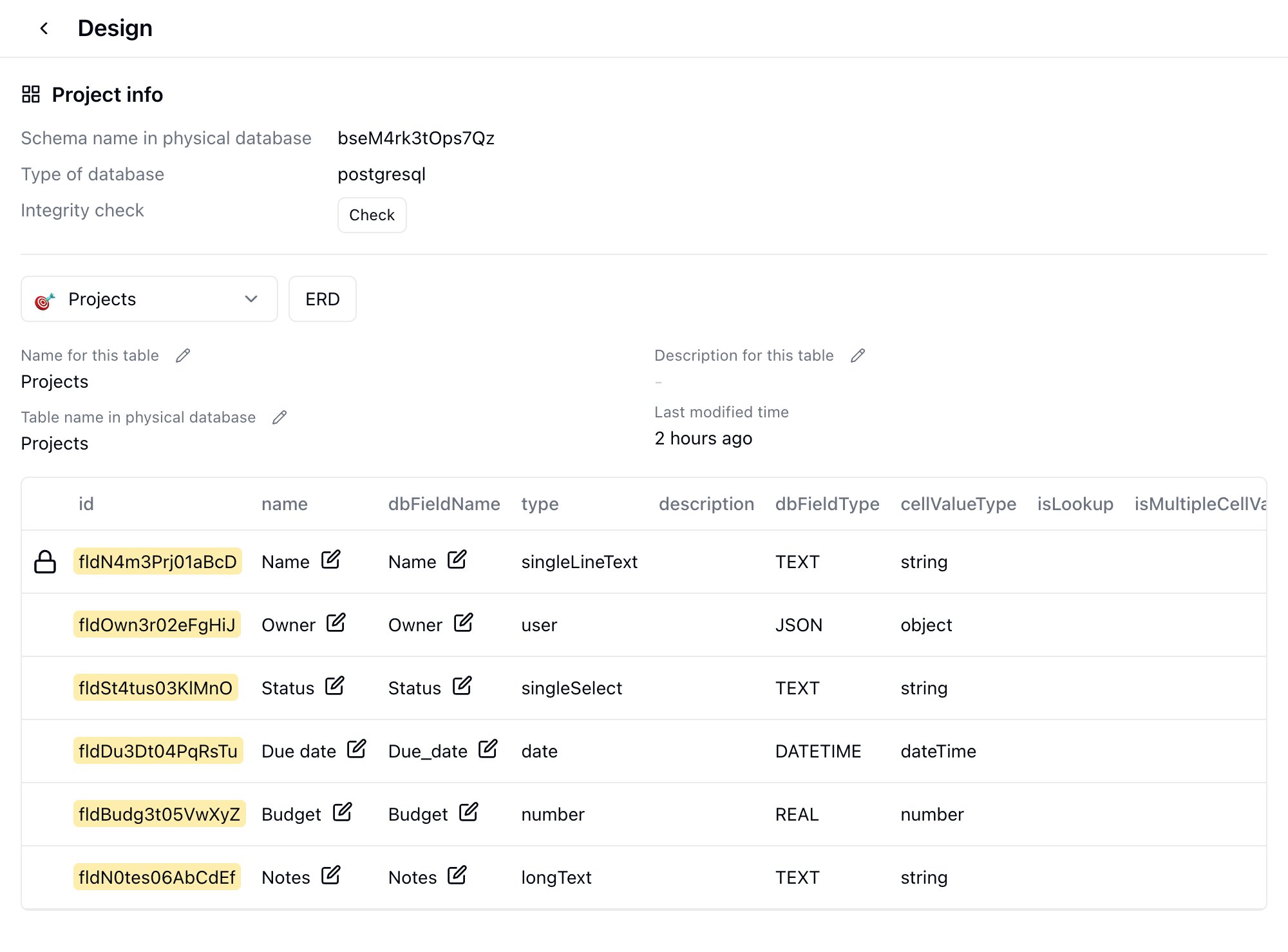
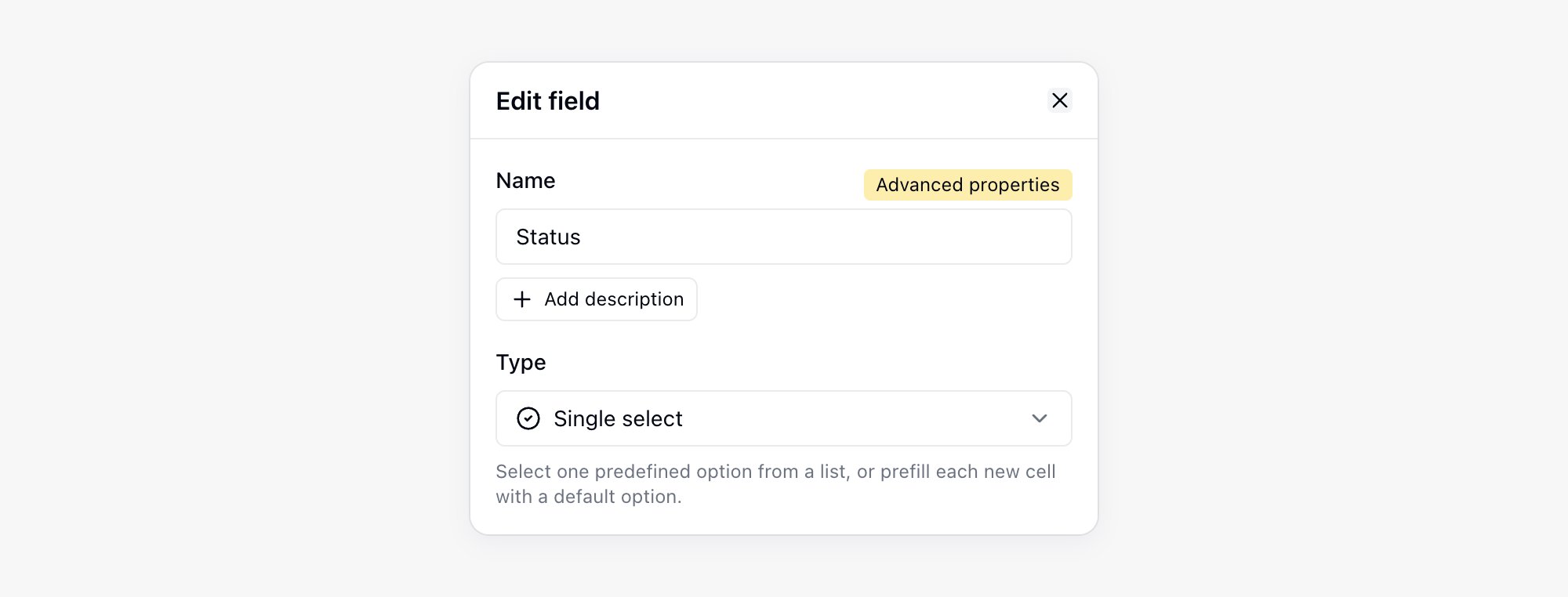
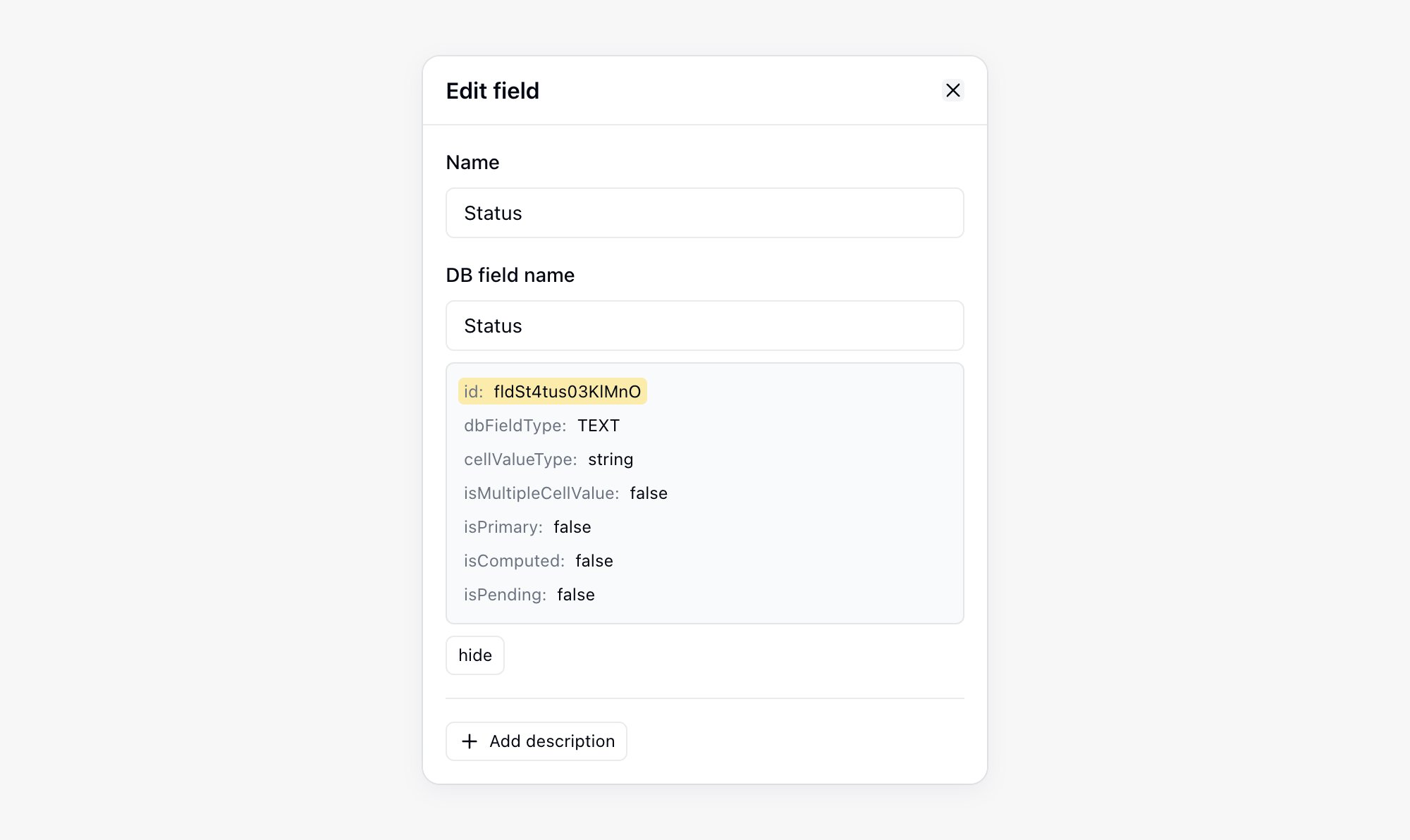
Método 1: Haz clic en el icono “Más” (tres puntos) de la esquina superior izquierda y selecciona “Diseño” para acceder a la interfaz de diseño y ver todos los IDs de Campo.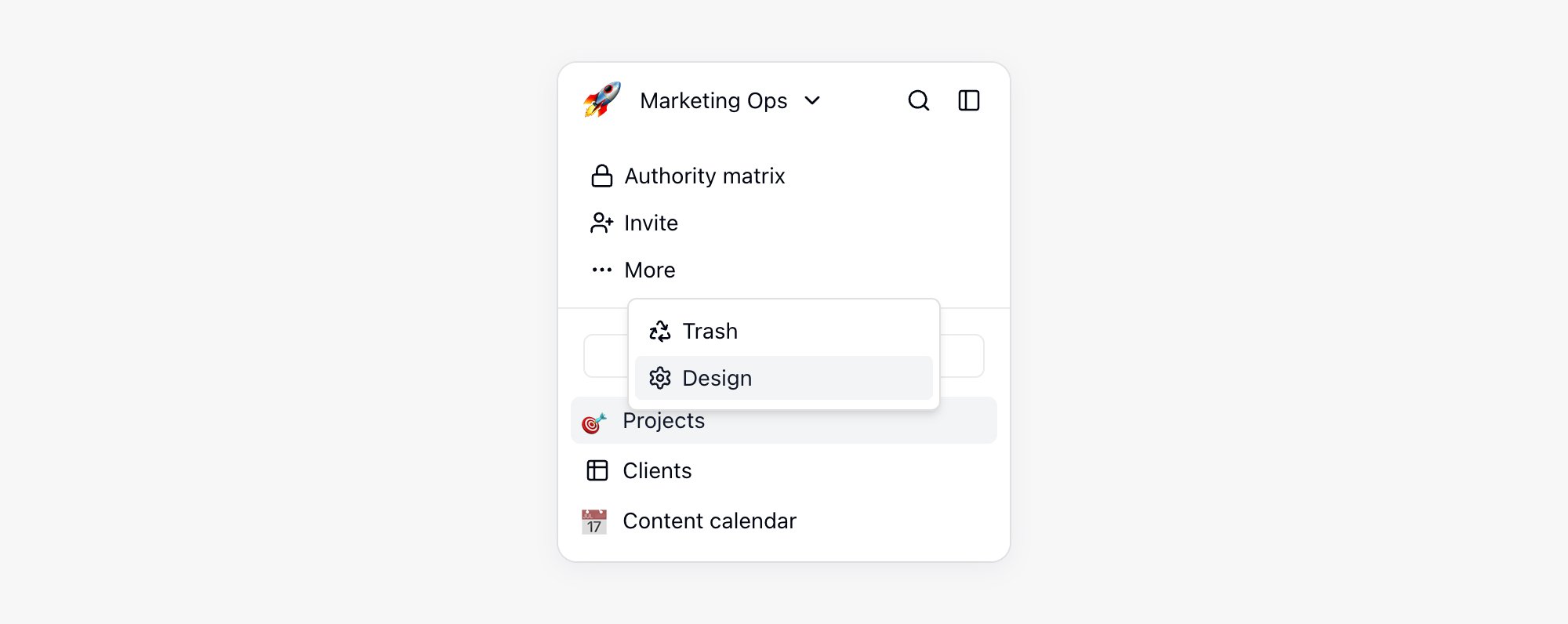
RecordId
Expande el formulario de edición del Registro y copia la cadena que comienza con ‘rec’ después de ‘recordId=’ en la URL; ejemplo:recXXXXXXXXXX
