

Antes de empezar
Antes de abrir la página Ajustes de IA, asegúrate de que los siguientes elementos estén preparados.Pasos de configuración
El asistente de configuración de la parte superior de la página tiene tres pasos para conectar y elegir modelos:1
Configurar la API del LLM
Configura la conexión con el modelo y completa la prueba inicial.
2
Configurar modelos recomendados
Elige los modelos recomendados para los Campos de IA y las automatizaciones de IA.
3
Establecer modelo de chat
Elige un modelo para cada uno de los cuatro niveles de modelo de chat.
Configurar la API de LLM
En el paso Configurar la API del LLM, haz clic en Agregar proveedor de LLM para añadir un proveedor de modelos y prueba sus modelos. Si usas tu propia clave (BYOK), elige Compatible con OpenAI o Anthropic como tipo de proveedor.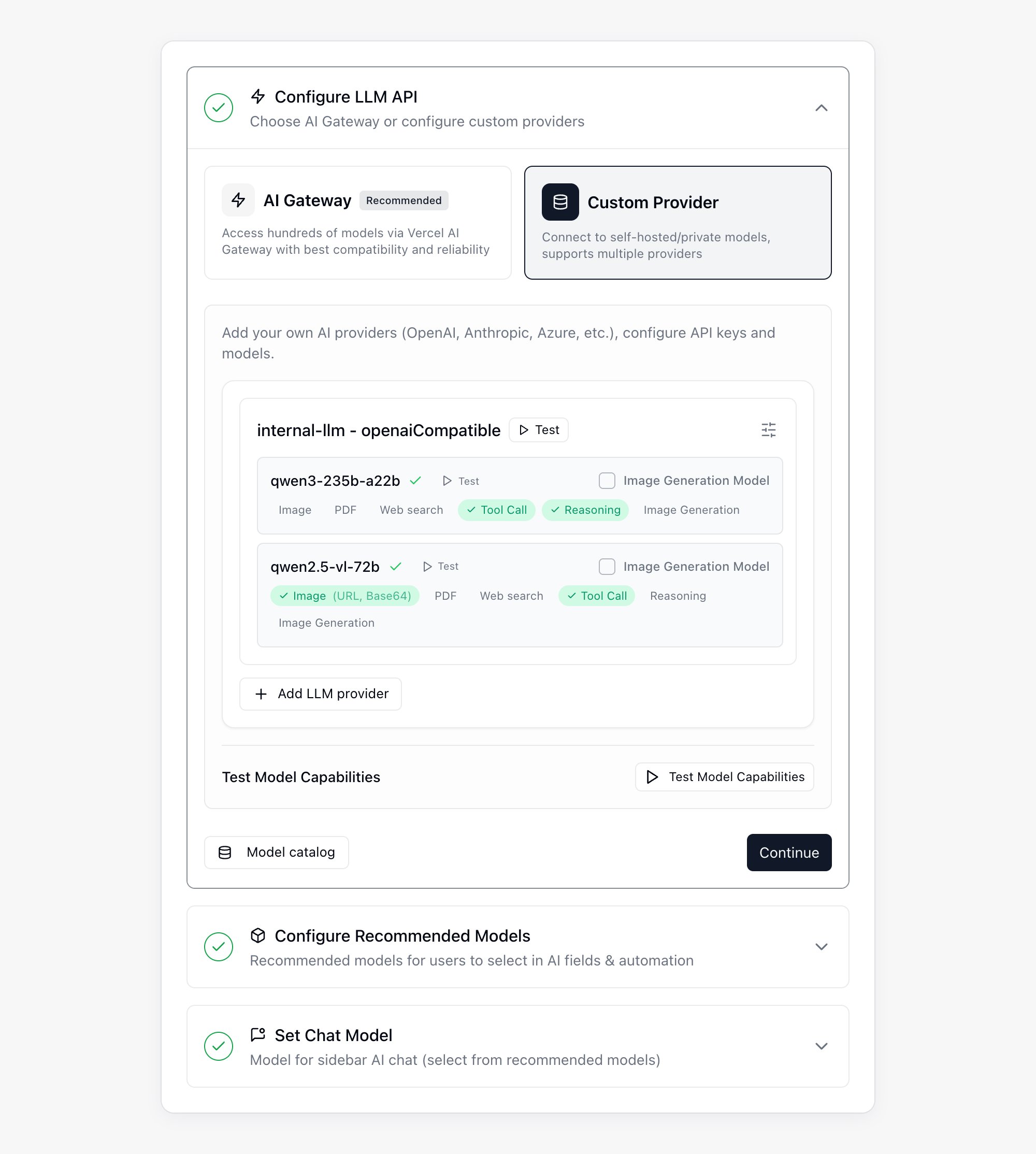
Configurar los modelos recomendados
Elige los modelos recomendados que los usuarios pueden seleccionar en los Campos de IA y las automatizaciones de IA.Establecer modelo de chat
En Niveles de modelo de chat, elige un modelo para Ultra, Smart, Standard y Lite; los modelos disponibles son los modelos recomendados del paso 2, Configurar modelos recomendados. Los usuarios eligen por nivel en el menú de modelos del Chat de IA de la barra lateral y ven el nombre del nivel en lugar del modelo, así que puedes cambiar el modelo de un nivel en cualquier momento sin afectar a quienes ya lo seleccionaron.
A la derecha de cada nivel hay dos controles más:
- Establecer como predeterminado: el nivel con el que los usuarios abren el menú de modelos. Un Ultra sin modelo no puede ser el predeterminado.
- Habilitado: al desactivarlo, ese nivel deja de ofrecerse a los usuarios. El nivel predeterminado no se puede desactivar.
Configurar el entorno de ejecución
El entorno de ejecución se configura en la tarjeta Entorno de ejecución del chat de IA, debajo del asistente. Cuando termine la implementación, haz clic en Ejecutar la prueba para verificar el entorno de ejecución del Chat de IA.Habilitar funciones de IA
En Capacidades de IA, habilita Campo de IA y Chat de IA según sea necesario. Configura el entorno de ejecución antes de usar el Chat de IA.Configurar App Builder
En Motor de despliegue, elige cómo se implementan las aplicaciones:
Puedes añadir estos ajustes opcionales de App Builder cuando los necesites:
En Autenticación de aplicaciones, puedes configurar proveedores de inicio de sesión para las aplicaciones generadas:
- OTP por correo electrónico usa un buzón SMTP independiente para los mensajes de verificación de inicio de sesión de las aplicaciones.
- Google OAuth requiere un ID de cliente y un secreto de cliente. Añade la URI de redirección que aparece en esta página a la lista de URI de redirección autorizadas de Google Cloud Console.
Opcional: configurar la Entrada de voz
Para usar la Entrada de voz en el Chat de IA, habilita la función e introduce una Clave de API de OpenAI. Configura el Punto de conexión de transcripción únicamente cuando uses un servicio de transcripción personalizado. También puedes limitar la duración de las grabaciones y las solicitudes por minuto.Verificar la configuración
Cuando termines la configuración, confirma primero que todos los elementos obligatorios del panel Configuración pendiente estén en verde. Después, prueba uno por uno el Chat de IA, los Campos de IA, las automatizaciones de IA y App Builder.Preguntas frecuentes
Aparece un error que indica que se han superado los Créditos
Aparece un error que indica que se han superado los Créditos
Comprueba la cuenta o el proveedor que usa el servicio de modelos configurado. Añade saldo o cambia la configuración del modelo si es necesario.