

Cómo abrirlo
Haz clic en Nuevo chat en la barra lateral del espacio para conversar con Cuppy. Para empezar en un proyecto concreto, haz clic en + junto a su nombre. También puedes pulsarCtrl + J (Command + J en Mac) para iniciar un chat en el proyecto actual.
Cuando abras un recurso, como una tabla, haz clic en el botón flotante 
Ver recursos junto al chat
Haz clic en el botón de carpeta Show resources, junto al nombre del proyecto, para abrir el panel de recursos a la derecha del chat. La lista de recursos tiene tres pestañas, todas con búsqueda:- Resources: Muestra Recently opened, Favoritos y All resources. All resources se puede ordenar By type o By folder.
- Artifacts: Tus artefactos en este proyecto.
- Resultados: Outputs from the current chat, con los más recientes primero.
Información que puede consultar la IA
La IA da prioridad a la información de la página actual:- Tabla y Vista actuales: La Tabla actual, la Vista actual y los resultados filtrados u ordenados de esa Vista.
- Datos seleccionados: Las filas, columnas, celdas o rangos de celdas seleccionados en la Vista de cuadrícula son el contexto principal de la IA. Para añadir datos concretos al chat, elige Añadir al chat en el menú contextual de una selección de la Vista de cuadrícula o de una tarjeta o un evento de las Vistas de galería, Kanban y calendario, o en el menú … de un Registro expandido. Los datos aparecen como una etiqueta en el cuadro de entrada; haz clic en ella para previsualizar los Registros que contiene.
- Archivos cargados: Pega o suelta archivos PDF y Excel, documentos de Word, imágenes y otros archivos en el cuadro de entrada. Primero aparecen como etiquetas de archivos adjuntos y quedan disponibles para la IA cuando se envía el mensaje. Un bloque largo de texto sin formato pegado se convierte en un archivo adjunto Markdown, que puedes previsualizar desde su etiqueta.
- Más nodos con
@: Escribe@en el cuadro de entrada para añadir Tablas, Vistas, aplicaciones, automatizaciones o carpetas del árbol del Proyecto actual. - Otros Proyectos: Indica el Proyecto en tu solicitud, por ejemplo: “compara esta Tabla con la Tabla de pedidos del Proyecto Ventas”, y la IA lo buscará entre los Proyectos a los que tienes acceso para trabajar en él. Si no indicas otro, trabaja en el Proyecto actual.
Controles de entrada
- Entrada de voz: Haz clic en el botón del micrófono del cuadro de entrada y permite el acceso al micrófono para comenzar a grabar. Durante la grabación, elige Finalizar entrada de voz o Descartar entrada de voz. Al finalizar, Teable transcribe la grabación en el cuadro de entrada.
- Modelo: Usa el menú de modelos para elegir el nivel de modelo de la conversación. El menú lista Ultra, Smart, Standard y Lite, del más capaz al menos capaz, e indica el modelo que hay detrás de cada uno. En Cloud, el menú indica además en cada nivel el multiplicador de potencia respecto al nivel predeterminado, por ejemplo 1.0× en el nivel predeterminado y 2.5× en uno superior; los niveles que no consumen potencia de la plataforma no muestran multiplicador. Cambiar de nivel durante una conversación pide una confirmación; la conversación se mantiene y el nuevo modelo se hace cargo a partir de tu siguiente mensaje. El nivel elegido y el nivel de Inteligencia se guardan con la conversación y se mantienen al volver a abrirla; si el nivel elegido deja de estar disponible, la conversación continúa con el nivel predeterminado.
- Inteligencia: Elige el nivel de Inteligencia por separado en el menú de modelos. Este controla la profundidad del razonamiento; los niveles superiores producen razonamientos más exhaustivos.
- Mis secretos: Abre + → Más → Mis secretos para guardar claves de API u otras credenciales en Ajustes → Integraciones. Esos valores son tuyos, el Chat de IA puede leerlos como variables de entorno durante la ejecución y puedes concederlos a aplicaciones y automatizaciones concretas, sin escribir la clave en texto sin formato en tu instrucción. Consulta Credenciales e integraciones.
- Tarjetas de autorización: Cuando la IA necesita una cuenta externa o un secreto, fija una tarjeta en la conversación y espera antes de seguir con el turno. Si es Cuppy quien necesita la cuenta para hacer la tarea, pulsa Conectar para iniciar un flujo de OAuth; si la credencial la necesita una aplicación o automatización al ejecutarse, elige Conectar mi cuenta o concede una credencial que ya tengas. Con Omitir no la facilitas; la IA continúa con las partes que puede completar sin ella. Consulta Credenciales e integraciones.
- Scraper: Abre el menú +, elige Scraper y selecciona una plataforma y el tipo de datos que quieres extraer (por ejemplo, Publicaciones o Comentarios), o elige Cualquier página web para pegar directamente un enlace. Teable rellena la instrucción en la entrada del chat y solo tienes que completar un enlace, una palabra clave o un nombre después de Qué extraer. Cada extracción aparece en el chat como una fila Extraer datos con la fuente y los créditos que ha consumido. Si una plataforma no está en el menú, describe con tus palabras qué sitio y qué contenido quieres. Para ver ejemplos de esta función, consulta ejemplos de recopilación de datos web. Para ver casos de uso prácticos, consulta búsqueda y gestión de creadores.
-
Habilidades: Abre el menú + y elige Habilidades para importar, habilitar, deshabilitar o probar habilidades en el chat actual. Cuando importes una, elige quién puede usarla: Personal la reserva para ti, Proyecto la ofrece a los colaboradores de este Proyecto y Espacio la ofrece a todos los usuarios de este Espacio. Escribe
/en el cuadro de entrada para elegir una habilidad habilitada. Si el Chat de IA presenta un archivo.skill, usa Instalar en la tarjeta del archivo para añadirlo. Para conectar o migrar un sistema externo, consulta Conecta y migra todo. - Uso del contexto: El anillo situado junto al cuadro de entrada muestra qué proporción de la ventana de contexto del modelo está usando la conversación. Haz clic en él para consultar el porcentaje y el número de tokens. Cuando se llena el contexto, Teable compacta la conversación; inicia un chat nuevo si quieres partir de un contexto limpio.
- Administrar archivos: Abre + → Más → Administrar archivos para consultar los archivos del entorno aislado del chat actual. Puedes obtener una vista previa de los archivos compatibles, descargarlos o eliminar los archivos y carpetas que ya no necesites. Debe existir una conversación para poder administrar sus archivos.
- Cola de mensajes: Enviar otro mensaje mientras la IA está trabajando no la interrumpe. El mensaje espera en una cola sobre el cuadro de entrada y se envía cuando termina la ejecución actual. Los elementos en cola conservan las mismas etiquetas de Tabla, Vista, archivo adjunto y selección que la entrada del chat; Eliminar descarta uno, … → Editar mensaje lo devuelve al cuadro de entrada y los elementos que solo contienen texto también ofrecen Redirigir para entregar el texto al turno en ejecución en lugar de esperar. Si el turno está detenido en una tarjeta que espera tu respuesta (una tarjeta de autorización, una pregunta de la IA), un mensaje de solo texto no entra en la cola: la tarjeta se cierra y queda marcada como Omitido, y tu mensaje pasa directamente a ese turno como su siguiente instrucción, así que no tienes que resolver antes la tarjeta. Los mensajes con archivos adjuntos siguen yendo a la cola.
Gestionar los chats
La barra lateral del espacio agrupa tus chats por proyecto y muestra los Fijados en la parte superior. Expande un proyecto para cambiar de chat. Si faltan chats en la lista, haz clic en Mostrar N más. En el panel de chat abierto junto a un recurso, como una tabla, también puedes hacer clic en Historial para ver los chats del proyecto actual y buscarlos por nombre. El punto junto al nombre de un chat señala cuáles te necesitan. Esperando tu respuesta indica que el turno se ha detenido en un punto que te requiere: una pregunta del agente, una autorización, una tabla que elegir o una solicitud de credencial. No continuará hasta que respondas. La respuesta falló significa que la última respuesta no terminó correctamente; ábrela y vuelve a preguntar. Generando… y el punto de no leído solo informan del progreso y de las respuestas nuevas, y no requieren nada de ti. Pasa el puntero sobre un chat para fijarlo o archivarlo directamente con Fijar o Archivar. Haz clic derecho en un chat (en una pantalla táctil, mantenlo pulsado) para abrir el menú completo: Renombrar, Fijar, Marcar como leído o Marcar como no leído, Archivar y Eliminar permanentemente. Eliminar permanentemente borra también todos sus mensajes y no se puede deshacer. Al archivar o eliminar el chat que estás viendo, la página pasa a un chat nuevo. Después de archivar, el aviso ofrece Deshacer para restaurar el chat al instante (si sigues en ese chat nuevo, también vuelves a él), y Ver para abrir tus chats archivados. Cuando hay chats sin leer, a la derecha del cuadro de búsqueda aparece el botón Marcar todo como leído, que quita todos los puntos de no leído de la lista. El historial muestra los 100 chats más recientes. Fija los que uses a menudo: un chat fijado encabeza la lista y queda fuera de ese límite, así que no lo desplazan los chats nuevos. También puedes arrastrar un chat para cambiarlo de sitio. Los chats del Constructor de aplicaciones llevan el nombre de su aplicación y no se pueden renombrar ni archivar.Chats archivados
Archivar saca un chat del historial sin borrar nada. Abre tu avatar de la esquina inferior izquierda → Configuración → Chats archivados para ver los chats que archivaste en distintos proyectos. Restaurar devuelve uno al historial de su proyecto, y aquí también puedes eliminarlo cuando tengas claro que ya no lo necesitas.Usos habituales
Crear Tablas y automatizaciones
El Chat de IA puede crear o modificar Tablas, Vistas, Campos, Registros y automatizaciones, por ejemplo:- Añade Campos de prioridad, responsable, fecha límite y estado a la Tabla de tareas; después, crea Vistas habituales.
- Cambia los Registros seleccionados a Completados.
- Crea una Tabla nueva a partir de este archivo de Excel y comprueba si los tipos de Campo son adecuados.
- Cuando se cree un pedido nuevo, notifica al responsable e incluye el número del pedido, el nombre del cliente y el importe.
Planificar primero
Confirmar la estructura
Crear a continuación
Analizar datos
Haz preguntas sobre los datos de la Tabla actual, por ejemplo:- Cuenta las tareas completadas este mes por responsable.
- Encuentra los clientes con las ventas más altas durante los últimos 30 días.
- Analiza los Registros inusuales de esta Vista.
@ para añadir a la conversación las Tablas o Vistas relacionadas, o usa Añadir al chat con Registros concretos.
Crear gráficos e informes
Pide a la IA que convierta los datos consultados en un gráfico, un informe escrito o una pequeña página interactiva:- Genera un gráfico con la tendencia semanal de ventas.
- Convierte el resultado de esta consulta en un gráfico circular.
- Crea un informe resumido a partir de estos Registros.
Generar imágenes
Pide a la IA que produzca imágenes directamente: conceptos de producto, ilustraciones para artículos, bocetos de carteles:- Dibuja una escena que muestre este producto en uso.
- Genera una imagen de portada a partir de la descripción de este registro.
- Toma esta imagen y dame tres más con colores de invierno.
Leer archivos
Después de cargar archivos, la IA puede responder preguntas usando tanto su contenido como los datos de las Tablas:- Resume este PDF y relaciónalo con el Registro de cliente actual.
- Lee este archivo de Excel e identifica los Campos que deberían importarse.
- Genera una descripción del producto a partir de esta imagen.
Memoria
La memoria almacena la información que pides explícitamente a Cuppy que recuerde, por ejemplo, escribiendo “Recuerda xxx” en la conversación. Su ámbito se define por usuario y Proyecto, y la memoria guardada en otro Proyecto no aparece automáticamente en el Proyecto actual. Para reutilizarla, pide a Cuppy que lea la memoria de ese Proyecto y la guarde en el Proyecto actual:Gestionar tareas largas
El Chat de IA puede mantener disponible el entorno de una conversación durante unas 24 horas, tiempo suficiente para la mayoría de las tareas de análisis de datos, procesamiento de archivos y creación de aplicaciones. Mantén el trabajo de larga duración en la conversación actual para poder seguir su progreso y aportar información cuando sea necesario.Seguir el progreso en la conversación actual
Guardar los resultados en puntos de control útiles
Saber cuándo se libera el entorno
Campos de IA
Automatización
Artefactos
Cuando la IA crea un gráfico, informe, página similar a un panel o pequeña herramienta interactiva, guarda el resultado como un artefacto: una página independiente que se representa fuera de la conversación. Los artefactos aparecen como una tarjeta en el chat y siguen disponibles posteriormente. Cada uno es una página HTML interactiva o un informe Markdown. Haz clic en la tarjeta para abrir el artefacto. Desde el visor puedes:- Usar Pantalla completa o Abrir en una página nueva para dar más espacio al artefacto.
- Descargar la versión actual como archivo.
- Abrir la lista de versiones para consultar una versión anterior y usar Restaurar esta versión para convertirla de nuevo en la actual.
- Eliminar el artefacto. Sus tarjetas de la conversación se convierten en un marcador de posición de elemento eliminado, así que elimínalo solo cuando ya no necesites el resultado.
Compartir un artefacto
Los artefactos son privados para la persona que los creó, por lo que debes usar un enlace para compartir si quieres que otra persona pueda abrirlos.Activar el uso compartido
Elegir quién puede verlo
Añadir una contraseña (opcional)
Enviar el enlace
Encontrar artefactos más adelante
Abre tu avatar de la esquina inferior izquierda → Configuración → Gestionar artifacts y, en Míos, explora tus artefactos por proyecto o búscalos por nombre. Los elementos marcados como Compartido tienen activado un enlace de uso compartido. En el menú … de cada elemento puedes elegir Compartir, Descargar, Abrir en nueva página o Eliminar. Los artefactos que otras personas han compartido y que abriste con la sesión iniciada aparecen en Compartidos conmigo, con quién los compartió y la fecha en que los abriste por última vez; haz clic en uno para volver a abrirlo en una pestaña nueva. Si se desactiva, caduca o se elimina el uso compartido, o se restablece su enlace, el elemento desaparece de la lista. Haz clic en un elemento para abrir el visor, consultar su contenido e historial de versiones o ajustar el uso compartido. También puedes abrir la lista desde un chat mediante + → Más → Gestionar artifacts.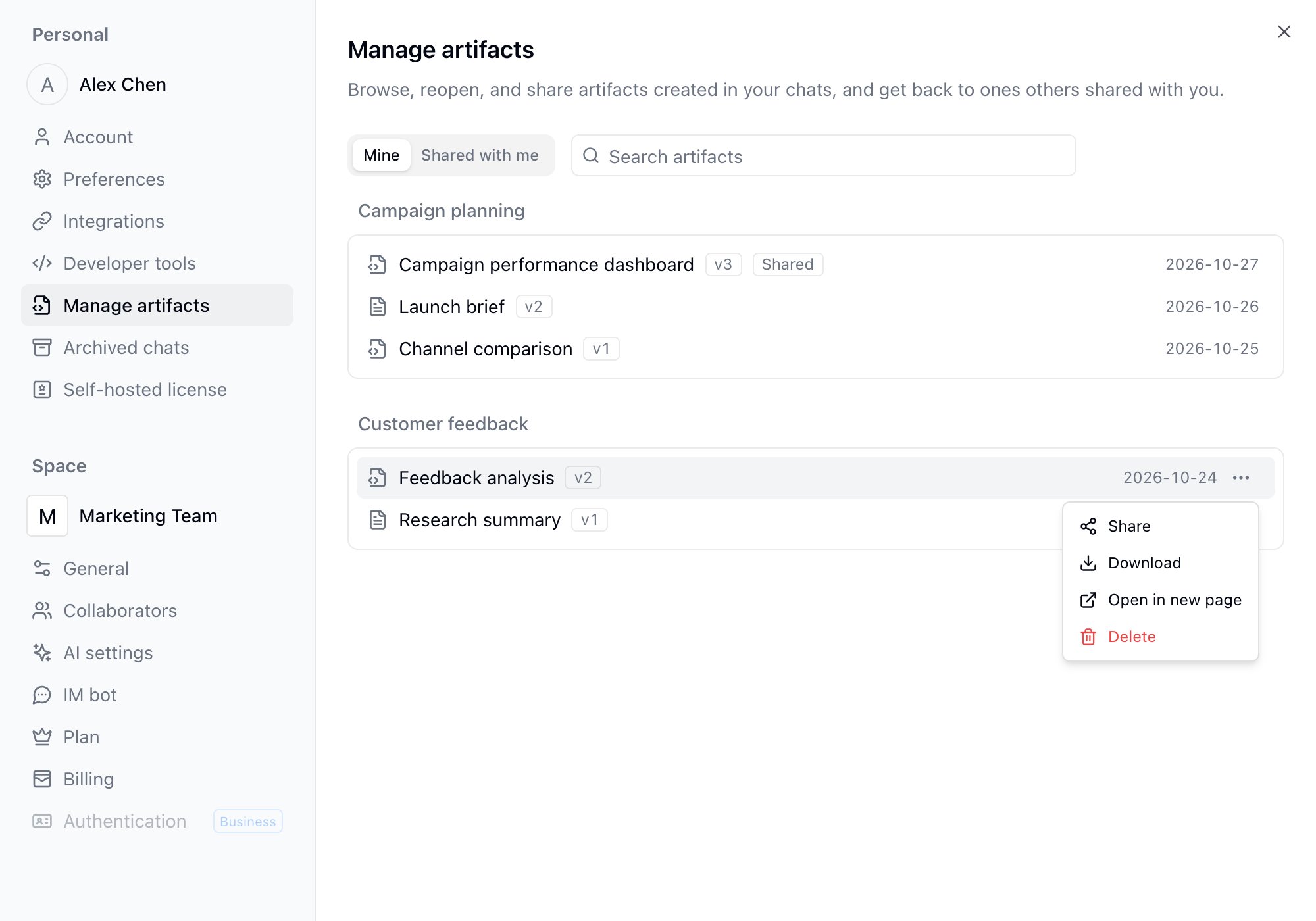
Consejos para redactar instrucciones
- Indica primero el objetivo: En el primer mensaje, describe qué debe hacerse, las condiciones pertinentes y el resultado esperado. Por ejemplo, analiza las tendencias semanales de ventas de los últimos 3 meses, agrupadas por región, y devuelve una Tabla de tendencias con una conclusión breve.
- Usa nombres de Campos: Por ejemplo, ordena por
Hora de creación, para que la IA pueda identificar la columna de destino. - Proporciona varios ejemplos: Para obtener un resultado con formato fijo, proporciona entre 3 y 5 ejemplos de entrada -> resultado esperado.
- Confirma antes de ejecutar: En tareas que modifiquen datos, creen Tablas o aplicaciones, o habiliten automatizaciones, pide a la IA que describa los cambios antes de ejecutarlos.
- Elige el nivel según la tarea: Un nivel más bajo consume menos potencia en consultas sencillas, limpieza y reescritura; sube de nivel para planificación compleja, análisis entre Tablas y creación de aplicaciones.
- Inicia un chat nuevo cuando cambie el tema: Se recomienda iniciar un chat nuevo cuando cambie el tema, la conversación sea demasiado larga o quieras reducir el uso del contexto.
Preguntas frecuentes
¿Pueden mis compañeros de equipo abrir un artefacto que he creado?
¿Pueden mis compañeros de equipo abrir un artefacto que he creado?
¿Cuántas imágenes produce una petición?
¿Cuántas imágenes produce una petición?
¿Qué modelo genera las imágenes?
¿Qué modelo genera las imágenes?
¿Cómo se cobran las imágenes generadas?
¿Cómo se cobran las imágenes generadas?
¿Por qué indica Teable que Cuppy está ocupado en otra conversación?
¿Por qué indica Teable que Cuppy está ocupado en otra conversación?
El agente está ocupado en otra conversación. Espera., significa que todavía se está ejecutando otra tarea. Espera a que Cuppy termine la tarea anterior antes de continuar.¿Cómo se reembolsan los Créditos cuando falla una ejecución de IA?
¿Cómo se reembolsan los Créditos cuando falla una ejecución de IA?
¿Qué ocurre si envío otro mensaje mientras la IA está trabajando?
¿Qué ocurre si envío otro mensaje mientras la IA está trabajando?
La cola de envío está llena. Espera a que Cuppy se ponga al día.¿Por qué indica la cola que está en pausa?
¿Por qué indica la cola que está en pausa?
La cola se ha pausado porque interrumpiste la respuesta. Haz clic en Reanudar para liberarla o simplemente envía el siguiente mensaje: iniciar una ejecución nueva también libera la cola.¿Quién puede añadir habilidades de Proyecto y de Espacio?
¿Quién puede añadir habilidades de Proyecto y de Espacio?
¿Qué habilidad se aplica cuando dos comparten el mismo nombre?
¿Qué habilidad se aplica cuando dos comparten el mismo nombre?
¿Qué archivos permanecen en Administrar archivos?
¿Qué archivos permanecen en Administrar archivos?
uploads para los archivos que has añadido y outputs para los archivos generados en la conversación. Cada una usa su propio almacenamiento, por lo que sobreviven cuando el entorno aislado se libera o reconstruye y puedes volver más adelante para obtener una vista previa, descargarlos o eliminarlos. En la carpeta raíz también aparecen config y home, que guardan la configuración y el estado de las herramientas. Los gestiona el agente, así que no puedes abrirlos, descargarlos ni eliminarlos desde aquí, pero también cuentan para el almacenamiento usado.Todo lo que Cuppy escribe fuera de esas cuatro carpetas es temporal, como los resultados intermedios de un script. No aparece en Administrar archivos y desaparece cuando se reinicia el entorno aislado. Para conservar los resultados, pide a Cuppy que los escriba en outputs o en Teable, o descárgalos mientras la conversación esté abierta.¿Qué ocurre cuando copio un mensaje con etiquetas?
¿Qué ocurre cuando copio un mensaje con etiquetas?
¿Cuántos datos devuelve una extracción y cuánto cuesta?
¿Cuántos datos devuelve una extracción y cuánto cuesta?