

Proyecto es el nombre del recurso
base en la interfaz. En la API y la CLI se conservan base, campos como baseId, el prefijo de ID bse y las URL /base/....Crear y administrar Proyectos
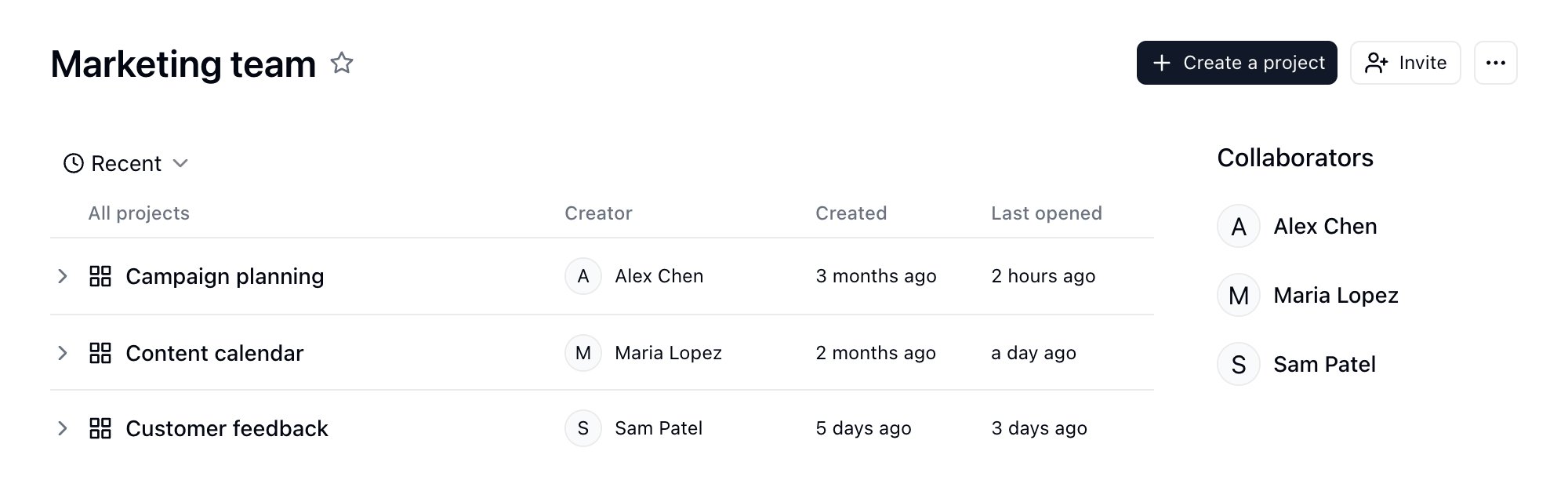
Añadir un Proyecto
- Entra en un Espacio y haz clic en Projects en la barra lateral
- Haz clic en «Crear Proyecto» en la esquina superior derecha
Crear un Proyecto a partir de una plantilla
El centro de plantillas reúne Proyectos listos para usar tal cual. Ábrelo desde Plantilla en la barra lateral del Espacio o elige Desde plantilla al crear un Proyecto. En el detalle de la plantilla, pulsa Install, elige New project (un Proyecto nuevo con el nombre de la plantilla) o Add to an existing project (un Proyecto que puedas editar) y vuelve a pulsar Install. Si instalas desde un enlace compartido, primero eliges el Espacio. Cada plantilla se coloca en su propia carpeta dentro del Proyecto; quien publica la plantilla decide si incluye datos de ejemplo. Si las automatizaciones de una plantilla necesitan conectarse a plataformas externas, el detalle de la plantilla indica cuáles. Después de instalarla, Teable abre el chat del Proyecto y muestra sobre el cuadro de entrada la tarjeta Connect accounts to get the template running:- Conecta las cuentas por plataforma. Si una plataforma necesita varias cuentas (por ejemplo, dos canales de YouTube), cada cuenta ocupa su propia fila y se vincula por separado. Cuando solo has conectado una cuenta de esa plataforma en Configuración → Integraciones, se vincula sola; si has conectado varias, pulsa Autorizar lo mío para elegir cuál usar. Para las que aún no estén conectadas, pulsa Conectar cuenta para hacer el flujo de OAuth.
- Las entradas que necesitan una clave de API aparecen en Claves que introducir. Pulsa Introducir para crear una o elige un secreto que ya tengas guardado.
- Pulsa Iniciar. Se activan todos los flujos de trabajo y las rutinas con las credenciales completas. Los que se ejecutan según una programación hacen su primera ejecución de inmediato, visible en el historial de ejecuciones; los que se activan con eventos de una aplicación de terceros esperan al primer evento.
Gestionar las plantillas instaladas
En la barra lateral del Espacio, haz clic en … junto al Proyecto y elige Installed templates para ver el estado de cada plantilla del Proyecto (Needs setup, Running, Needs attention, Off), activar o desactivar sus automatizaciones o pulsar Uninstall. Al desinstalarla se desactivan y eliminan sus automatizaciones y rutinas; las tablas, apps y demás elementos que trajo pasan a la papelera, y su carpeta se elimina en cuanto queda vacía.Publicar en el centro de plantillas
Haz clic en el nombre del Proyecto en la esquina superior izquierda, o en … junto al Proyecto en la barra lateral del Espacio, y elige Publicar en el centro de plantillas. Completa el nombre, la descripción detallada y la portada, elige el contenido incluido y si se añaden datos de ejemplo, y pulsa Submit for review. Mientras está en revisión, puedes pulsar Withdraw para retirar el envío. Cuando se aprueba, la plantilla se publica; si se rechaza, la notificación incluye la nota de la revisión. Los cambios posteriores en el Proyecto deben enviarse de nuevo y, hasta que se aprueben, quienes instalen la plantilla seguirán recibiendo la versión actual. Una plantilla publicada se puede retirar con Despublicar; las copias ya instaladas no se ven afectadas.Cambiar el nombre o eliminar un Proyecto
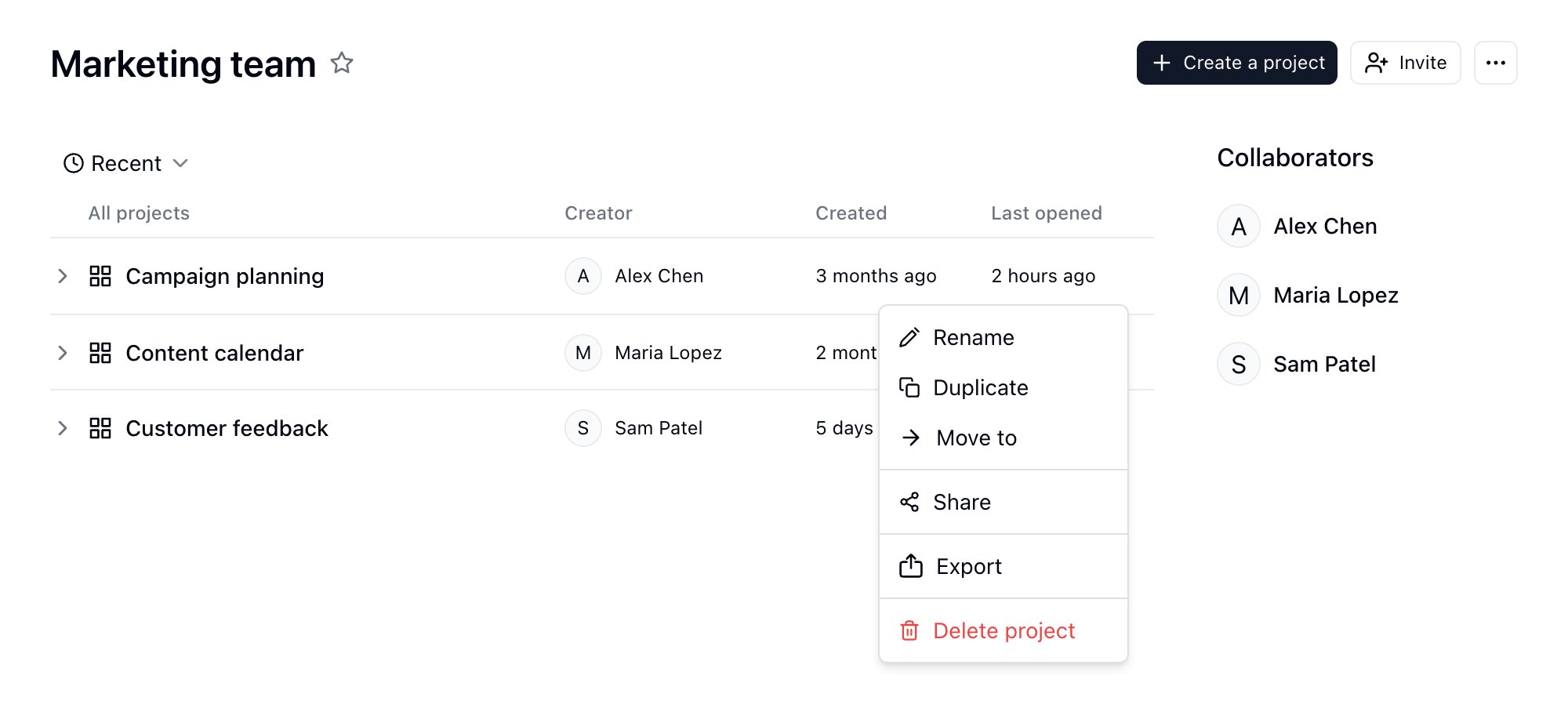
- Entra en un Espacio
- Coloca el cursor sobre un Proyecto
- Haz clic en el botón «···» para abrir el menú
- Haz clic en «Renombrar» o «Eliminar»
Organizar los recursos de un Proyecto
Haz clic en el botón de carpeta Show resources junto al nombre del Proyecto en la barra lateral del Espacio para explorar su directorio a la derecha del chat. El directorio contiene Tablas, aplicaciones, automatizaciones y rutinas que puedes organizar en carpetas. Los recursos se abren en pestañas; haz clic en + (New tab) en la parte superior del panel para volver a la lista de recursos. Entre las operaciones habituales se incluyen:- Crear carpetas: Crea carpetas en el directorio del Proyecto para agrupar recursos relacionados.
- Mover recursos: Arrastra Tablas, aplicaciones o automatizaciones a las carpetas, o arrástralas para cambiar su orden.
- Organizar la jerarquía: Las carpetas pueden contener nodos secundarios. Mantén una jerarquía suficientemente plana para facilitar la navegación.
- Añadir descripciones: Para las Tablas, aplicaciones y automatizaciones, haz clic en Añadir descripción bajo el nombre del recurso en el encabezado. Usa las descripciones para anotar la finalidad, el responsable, las notas de traspaso o las normas de uso. Teable abre una descripción la primera vez que accedes al recurso y vuelve a abrirla después de cada cambio.
- Consultar la información del nodo: Abre el menú
...de un recurso y elige Información del nodo para consultar el ID de la carpeta, Tabla, automatización o aplicación, junto con la información de creación y modificación.
Paleta de comandos
PulsaCtrl + K, o ⌘ + K en Mac, o haz clic en el icono de búsqueda de la parte superior de la barra lateral izquierda para abrir la Paleta de comandos:
- Navegar: Escribe un nombre para buscar Tablas, Vistas, aplicaciones y otros recursos. Si no escribes nada, la paleta muestra los recursos y Vistas Visitados recientemente. Si no hay coincidencias, puedes crear directamente una Tabla con ese nombre o elegir Buscar en la tabla actual para buscar ahí lo que escribiste.
- Ejecutar comandos: Escribe el nombre de un comando para ejecutarlo; empieza con
>para buscar solo comandos. Puedes crear una Tabla, un panel, una aplicación, una automatización, una rutina, una carpeta o una Vista, invitar a colaboradores, cambiar la apariencia o abrir la configuración y los atajos de teclado. - Preguntar a Cuppy: Dentro de un Proyecto, escribe una pregunta y elige Preguntar a Cuppy; la pregunta se envía al Chat de IA junto con el Proyecto, la Tabla y la Vista actuales. Consulta Chat de IA.
Duplicar un Proyecto en otro Espacio
Paso 1: En el Espacio, selecciona el Proyecto que quieres duplicar. Paso 2: Haz clic en el icono del menú y selecciona la opción Copiar Proyecto. Paso 3: En la ventana emergente, elige el Espacio de destino. Necesitas permisos de Creador en ese Espacio. En los Proyectos de mayor tamaño, Teable muestra el progreso en el cuadro de diálogo de duplicación mientras copia la estructura, los Registros y los archivos adjuntos del Proyecto. Mantén abierto el cuadro de diálogo hasta que termine la copia. El historial de revisiones y los colaboradores no se copian. Si el Proyecto contiene Campos de Enlace, Búsqueda, Acumulación, Búsqueda condicional o Acumulación condicional que apuntan a otro Espacio, Teable muestra los Campos afectados antes de duplicarla. Si continúas, Teable convierte esos Campos en Texto de una sola línea en el Proyecto duplicado.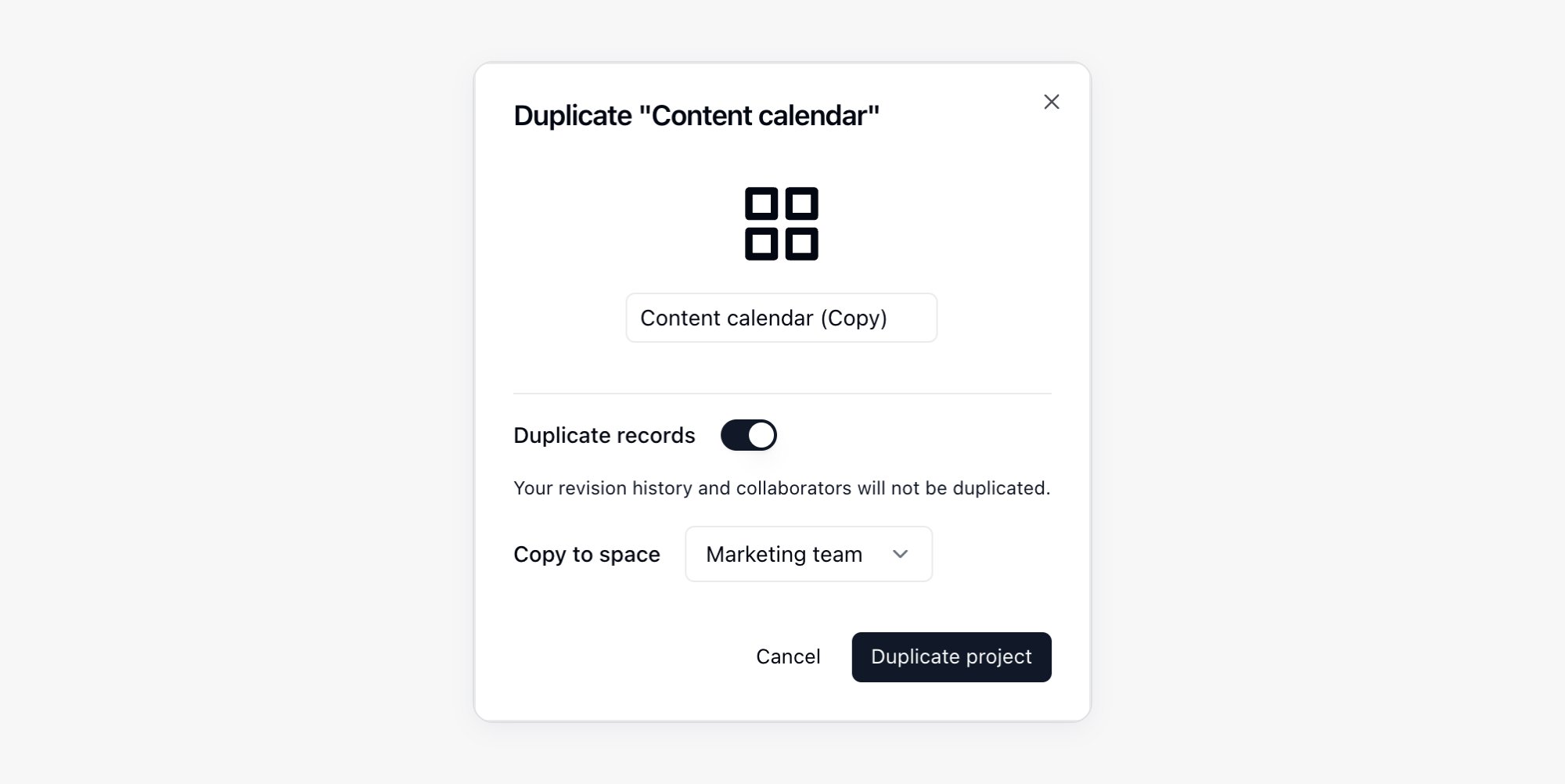
Mover un Proyecto entre Espacios
Si tienes los permisos de Espacio necesarios, puedes mover un Proyecto a otro Espacio. Si el traslado provocaría que los Campos basados en relaciones apuntaran a otros Espacios, Teable te avisa y enumera los Campos afectados. Al confirmar, Teable convierte esos Campos en Texto de una sola línea como parte del traslado.Mover recursos a otro Proyecto
Puedes mover Tablas, carpetas, aplicaciones, automatizaciones y rutinas a otro Proyecto del mismo Espacio. Sus datos y su configuración no cambian; solo cambia el Proyecto al que pertenecen.- En el directorio del Proyecto, abre el menú
...del recurso y elige Mover. - Elige un Proyecto en Proyecto de destino. Teable comprueba primero a qué afectará el traslado.
- Revisa los resultados de la comprobación y haz clic en Mover.
- Después del traslado, comprueba que las automatizaciones, aplicaciones y rutinas relacionadas siguen funcionando correctamente y ajústalas si es necesario.
- Si se permite el traslado: Teable indica el motivo y bloquea el traslado cuando el Proyecto de destino está en otro Espacio, alguno de los dos Proyectos es de solo lectura, no tienes permiso o el Proyecto de destino ya tiene una carpeta con el mismo nombre.
- Recursos que pueden dejar de funcionar: Las automatizaciones y aplicaciones que se quedan en el Proyecto actual pero hacen referencia a una Tabla movida pueden dejar de funcionar tras el traslado. Por ejemplo, cuando un desencadenador o una acción de una automatización apunta a la Tabla, un script o una solicitud HTTP contiene el ID de la Tabla, o una aplicación usa la Tabla para el inicio de sesión o hace referencia a ella en su código.
- Enlaces entre Proyectos: Los Campos de Enlace entre una Tabla movida y una Tabla que se queda en el Proyecto actual pasan a ser enlaces entre Proyectos y siguen funcionando.
- Necesitas permiso para eliminar el recurso en el Proyecto actual y para crear ese mismo tipo de recurso en el Proyecto de destino.
- Si la Matriz de Autoridad está activada, las reglas de permisos vinculadas a roles del Proyecto actual no pueden trasladarse con los recursos y se eliminan. A partir de entonces, los recursos movidos siguen la configuración de permisos del Proyecto de destino. Para mantener las mismas restricciones, vuelve a configurarlas en el Proyecto de destino.
Importar y exportar Proyectos
Conectar y migrar todo
Usa el Chat de IA para migrar Airtable, Baserow, NocoDB, SmartSuite y otros sistemas a Teable.
Importar un Proyecto (migración de datos)
Un archivo de exportación de Proyecto de Teable (.tea) contiene la estructura y la configuración del Proyecto, además de los datos de los Registros si se incluyeron al exportar. Importa el archivo para restaurar un Proyecto o crearlo en otra instancia de Teable. Es útil para:
- Migración de datos: Trasladar Proyectos entre distintas instancias de Teable (p. ej., de Cloud a una instancia autoalojada)
- Restauración de copias de seguridad: Restaurar un Proyecto exportado anteriormente
- Compartir plantillas: Compartir estructuras de Proyectos completas con otros equipos
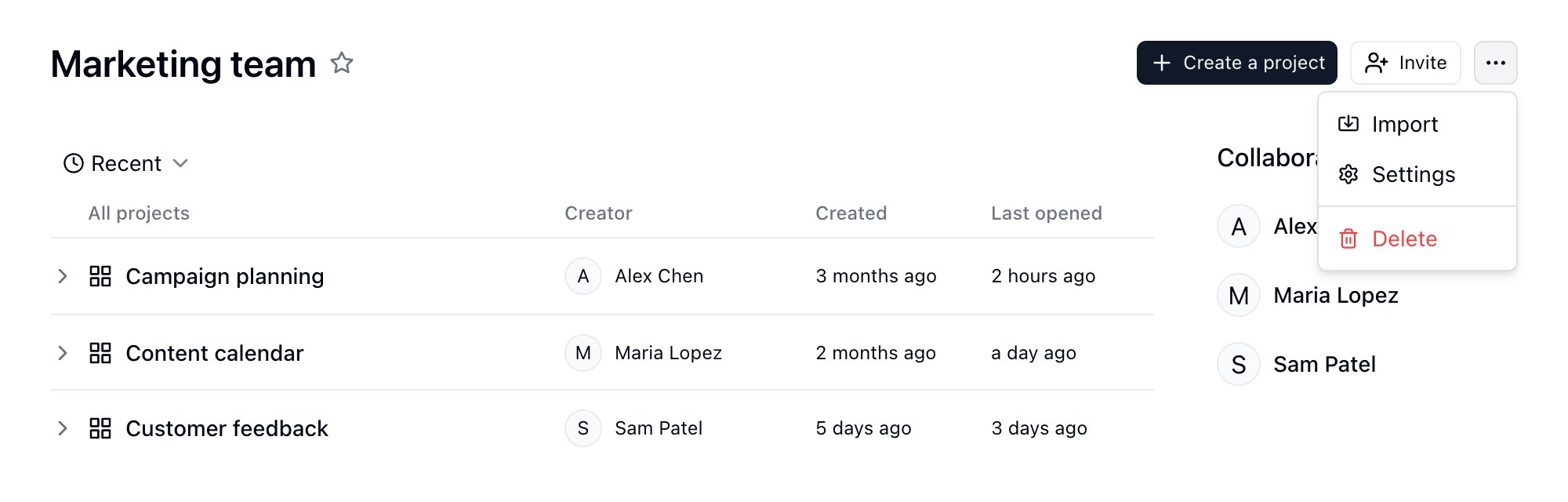
- Entra en el Espacio
- Haz clic en el botón 「···」 de la esquina superior derecha del Espacio para abrir el menú
- Haz clic en 「Importar」
- Elige Importar desde un archivo y carga el archivo
.tea.
Exportar un Proyecto (copia de seguridad y migración)
Exporta un archivo de Proyecto de Teable (.tea) para guardar su estructura y configuración o importarlas en otra instancia de Teable. Activa Incluir Registros si también necesitas los datos de los Registros.
Pasos:
- Entra en el Espacio
- Coloca el cursor sobre el Proyecto que quieres exportar
- Haz clic en el botón 「···」 para abrir el menú
- Haz clic en 「Exportar」
- Mantén activada la opción Incluir Registros para exportar los datos de los Registros. Desactívala para exportar únicamente la estructura y la configuración.
- Haz clic en Iniciar exportación y espera a que termine.
- Haz clic en Descargar en el cuadro de diálogo de exportación para guardar el archivo
.tea.
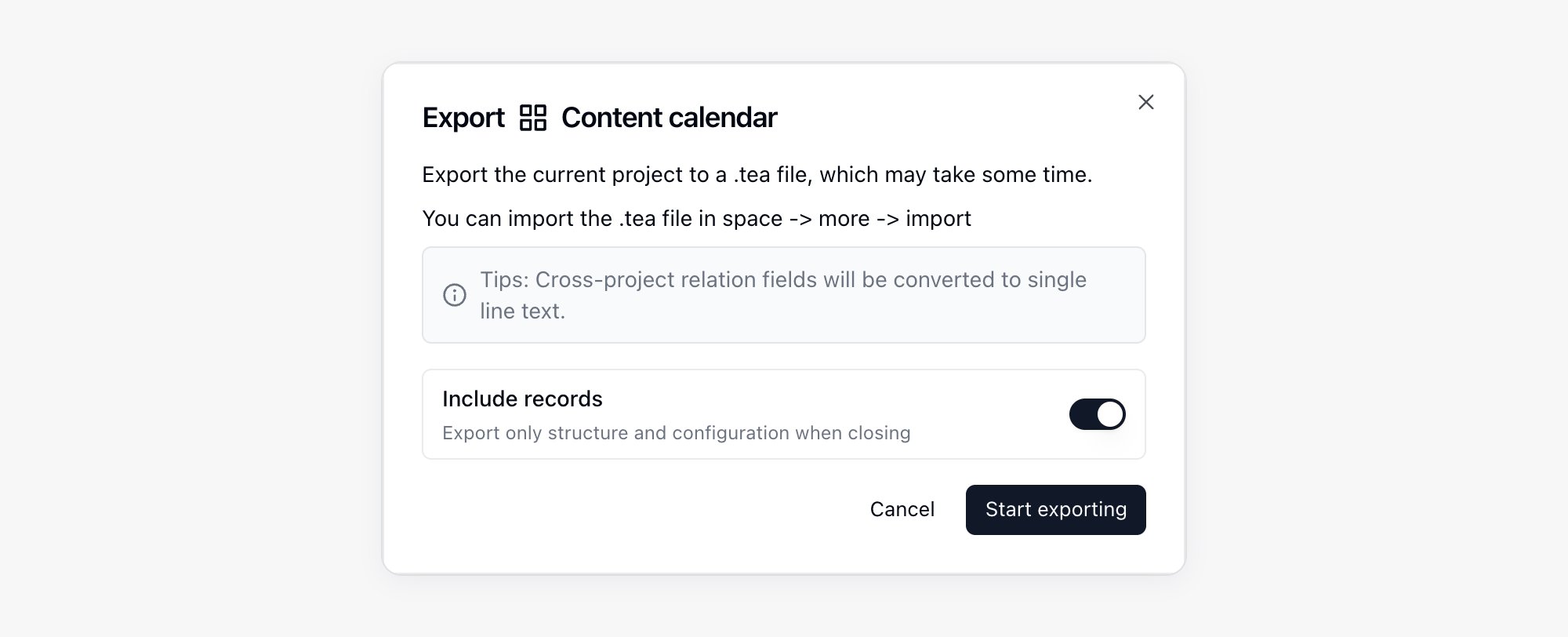
- Para transferir datos de Registros, activa Incluir Registros al exportar.
- Teable convierte los Campos de relación entre Proyectos en Campos de Texto de una sola línea en el archivo exportado.
- Al duplicar o mover un Proyecto entre Espacios, los Campos de relación entre Espacios se convierten en Texto de una sola línea.
- Tras la importación, vuelve a autorizar las integraciones necesarias. Los marcadores exportados de integraciones y secretos no contienen credenciales.
Compartir un Proyecto
Los Proyectos pueden compartirse mediante enlaces públicos. El ámbito compartido puede abarcar todo el Proyecto o el elemento seleccionado actualmente.- Entra en el Proyecto de destino
- Abre el menú para compartir del Proyecto o del elemento seleccionado
- Activa Compartir en la web
- Copia el enlace para compartir o el código QR
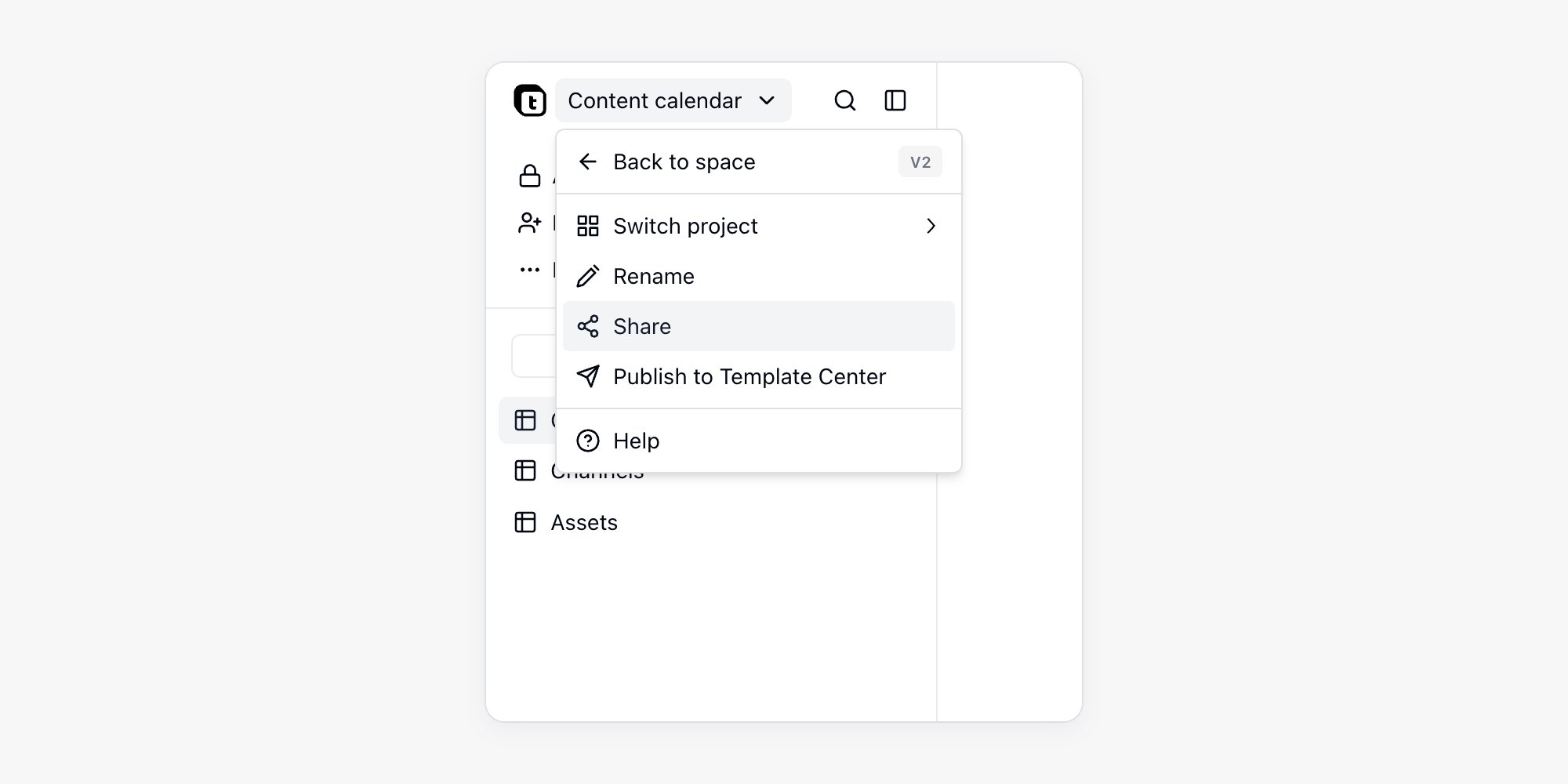
En los ajustes de uso compartido puedes configurar los permisos del enlace, volver a generar el enlace o eliminarlo. Al desplegar Avanzado, puedes ajustar Permitir a los lectores copiar datos, Proteger con contraseña y Configuración de incrustación. Al activar el acceso mediante contraseña, Teable genera una contraseña aleatoria; haz clic en Copiar enlace y contraseña para enviar ambos a los visitantes. Consulta Protección de enlaces compartidos.

Funciones de un Proyecto
Un Proyecto puede contener varias Tablas para registrar y organizar información laboral o empresarial. Por ejemplo, un Proyecto de gestión de clientes puede tener Tablas independientes para «Empresas clientes», «Contactos de clientes» y «Registros de seguimiento de clientes», mientras que un Proyecto de gestión de salas de reuniones puede incluir Tablas independientes para registrar «Gestión de salas de reuniones», «Equipamiento de salas de reuniones» y «Reservas de salas de reuniones». Por tanto, la mayoría de las funciones de un Proyecto están relacionadas con las Tablas:- Crear Tablas: Los Proyectos permiten crear Tablas nuevas según las necesidades específicas del proyecto; los usuarios pueden definir la estructura de la Tabla, los Campos y los tipos de datos.
- Editar Tablas: Los usuarios pueden editar las Tablas existentes en el Proyecto, lo que incluye añadir, eliminar y modificar Registros.
- Exportar e importar datos: Los Proyectos permiten exportar datos a CSV e importarlos en formatos CSV y XLSX.