

Crear y administrar Tablas
Añadir Tablas
En un Proyecto, haz clic en el botón+ del directorio y elige una opción:
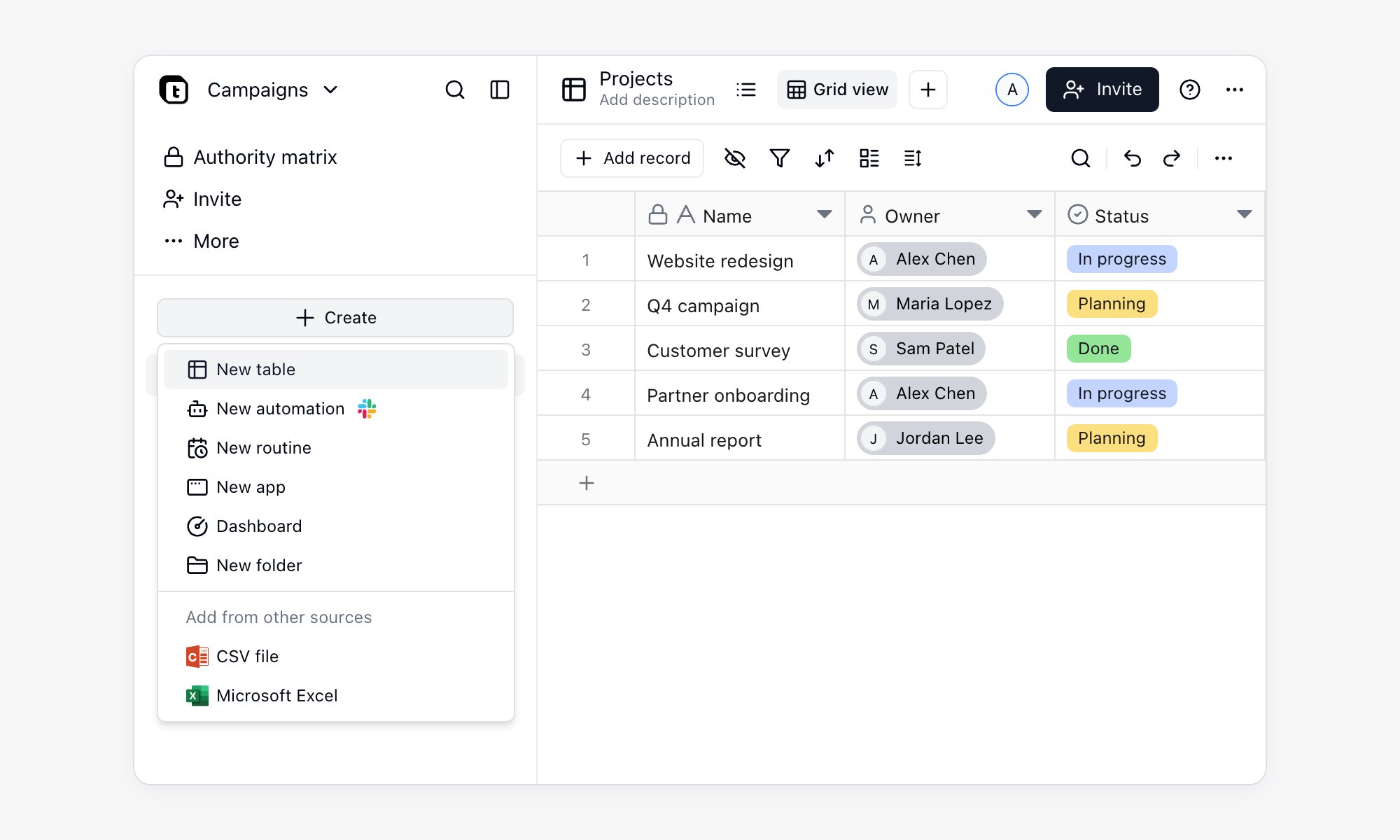
- Crear una Tabla en blanco
- Importar desde un archivo CSV
- Importar desde un archivo de Excel
- Importar desde Airtable, si la integración con Airtable está configurada
Cambiar el nombre y eliminar
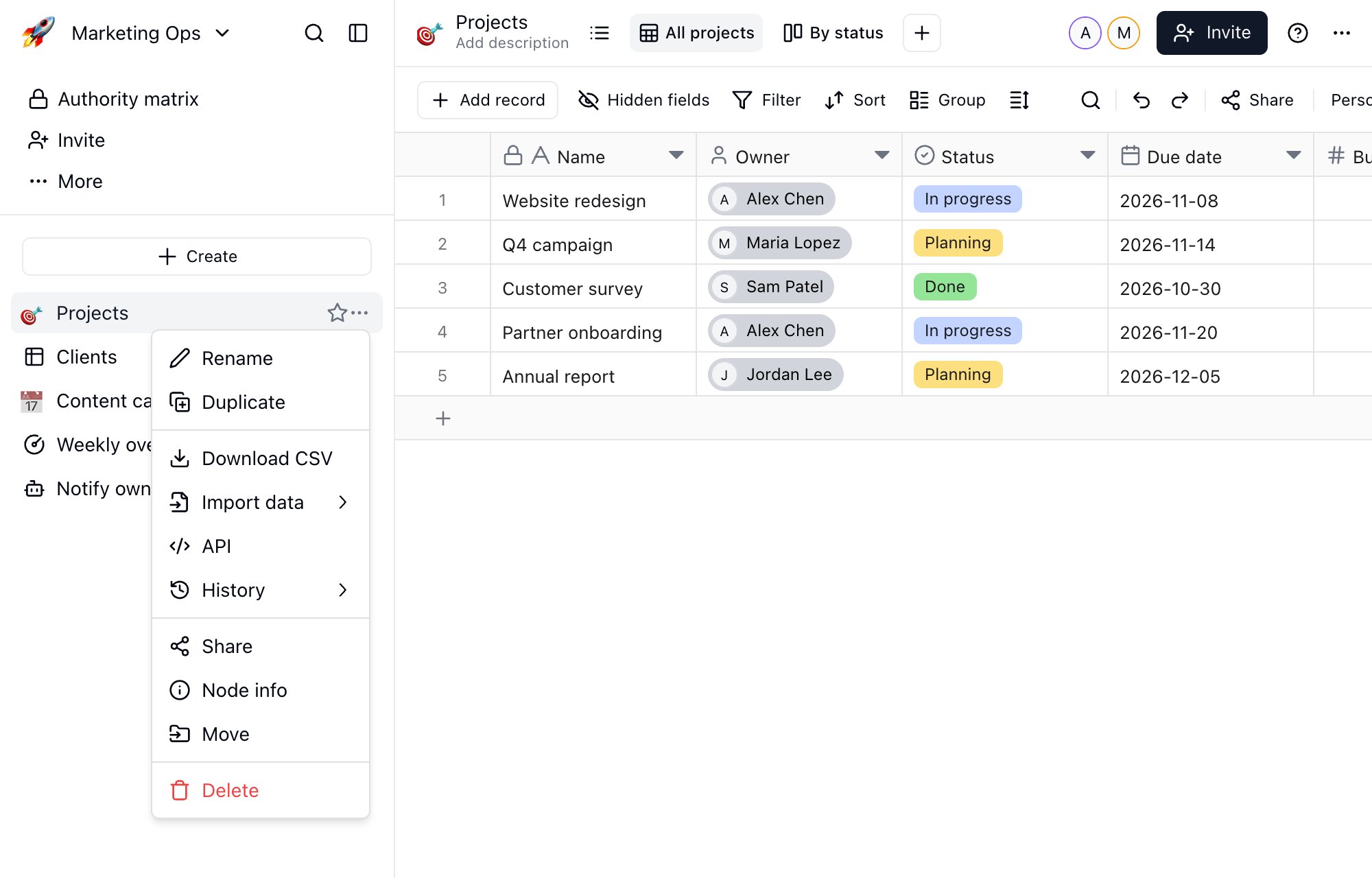
- Renombrar: haz doble clic en el nombre de la Tabla en el directorio, edítalo y haz clic en cualquier parte fuera de él para guardar.
- Eliminar: pasa el cursor sobre la Tabla en el directorio, haz clic en
...y selecciona Eliminar.
Papelera
Haz clic en el icono de la Papelera situado en la esquina superior izquierda del Proyecto para administrar las Tablas eliminadas.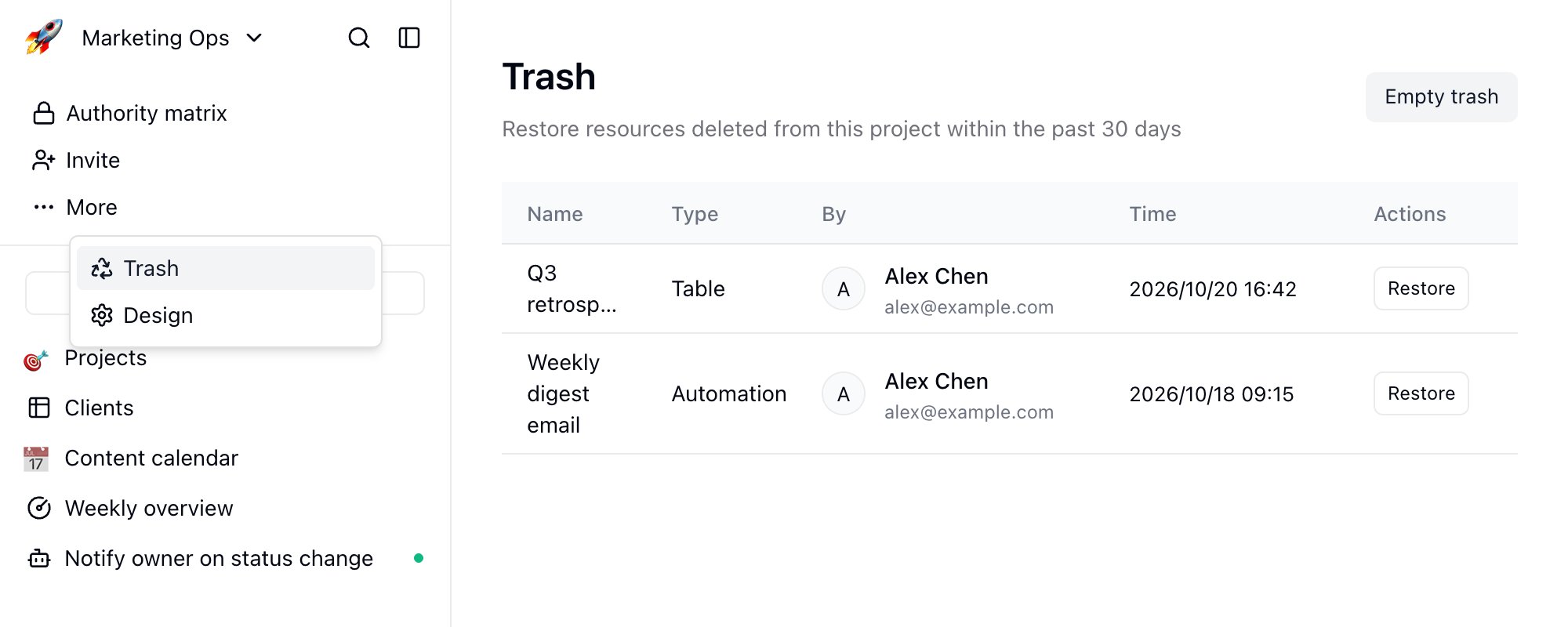
- Restaurar: devuelve la Tabla al Proyecto con todos sus datos intactos
- Vaciar Papelera: elimina permanentemente todas las Tablas de la Papelera
Restaurar una Tabla no deshace la conversión de los enlaces. Los Campos de enlace de otras Tablas siguen siendo Campos de texto, por lo que deberás volver a crearlos si quieres recuperar la conexión.
Diseñar Tablas
Haz clic en Diseño en el menú de la Tabla para consultar sus propiedades básicas: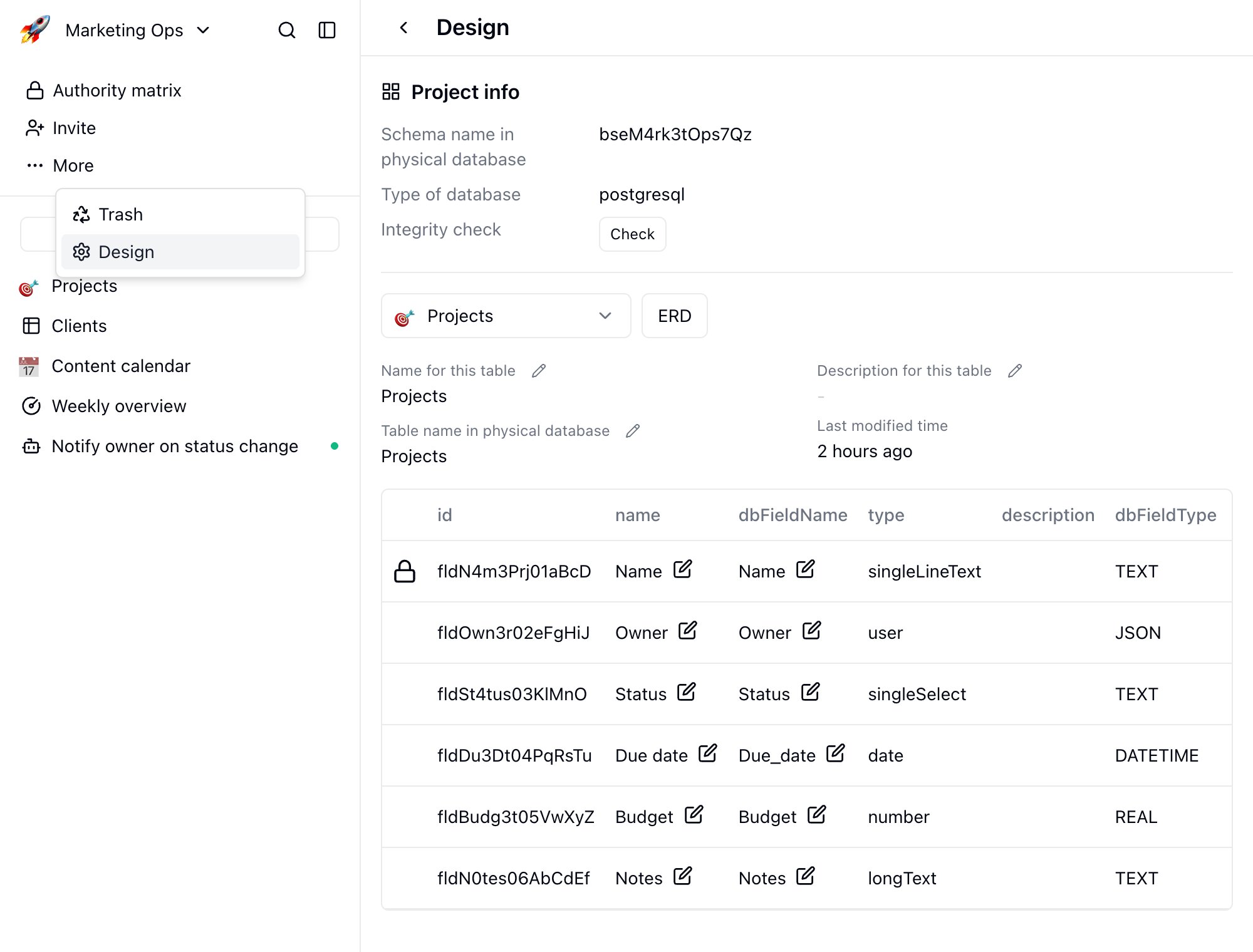
Compartir Tablas y acceder a ellas
Compartir una Tabla
En una Tabla, haz clic en Compartir en la esquina superior derecha, cambia a Compartir tabla y activa Compartir en la web para generar un enlace compartido.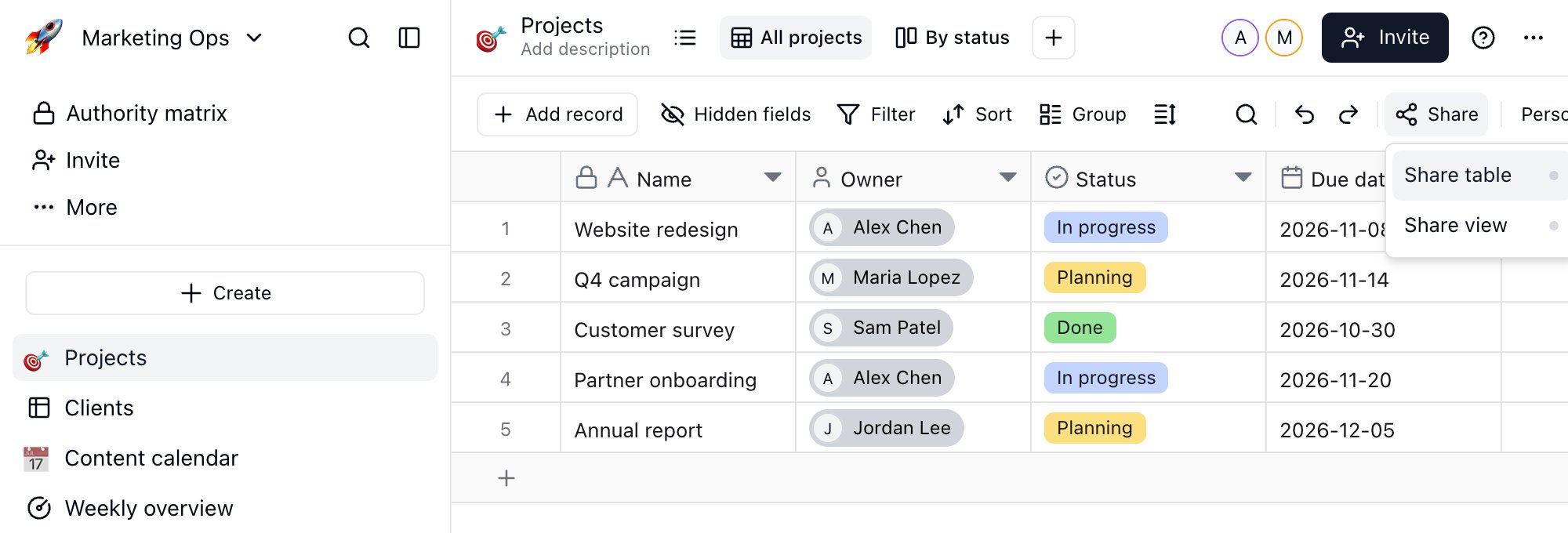
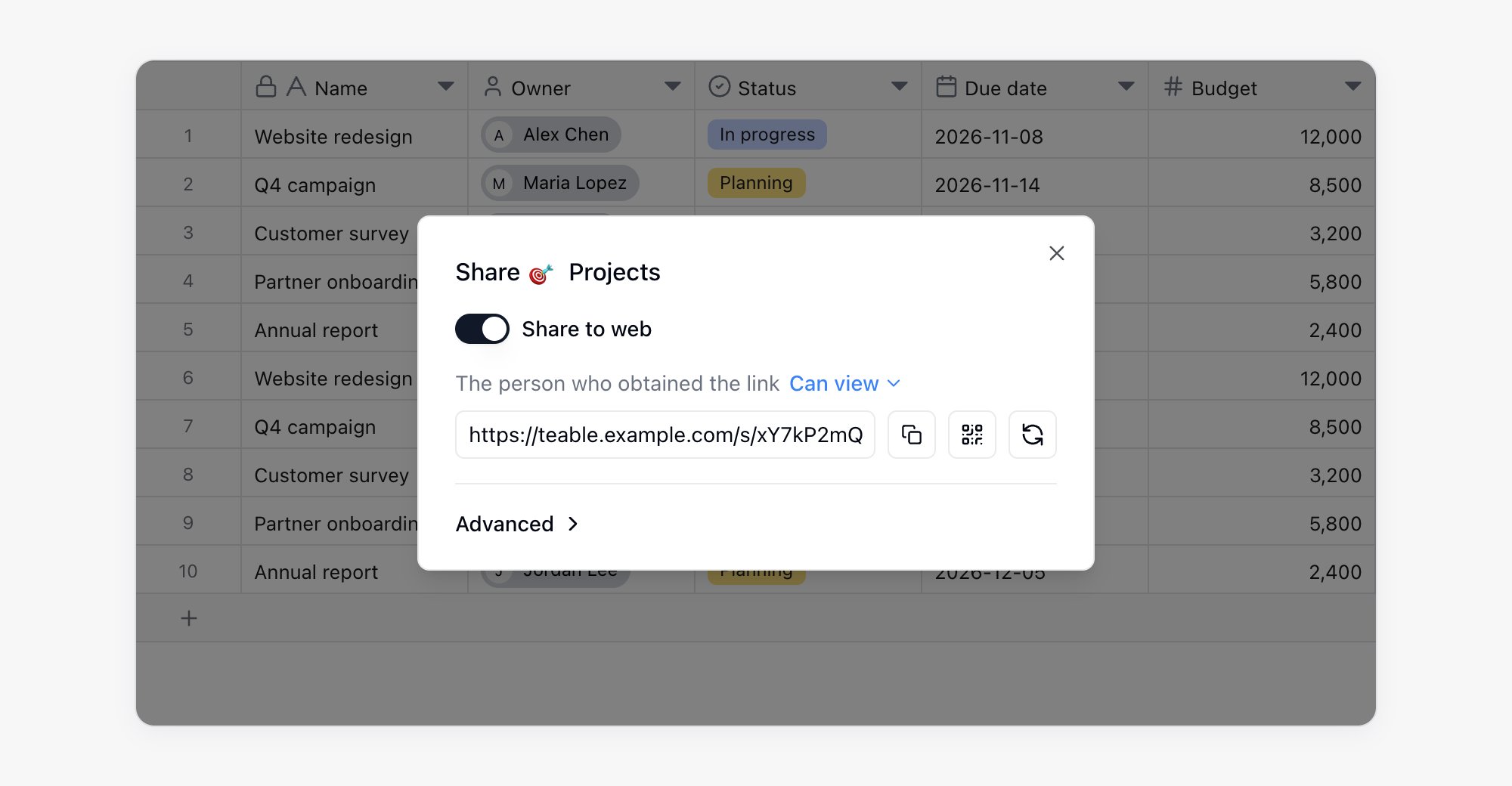
Cuando se activa el uso compartido de una Tabla, el botón Compartir aparece en estado compartido de color gris en todas las Vistas de esa Tabla. Este estado procede del uso compartido de la Tabla; no significa que cada Vista se haya compartido por separado.
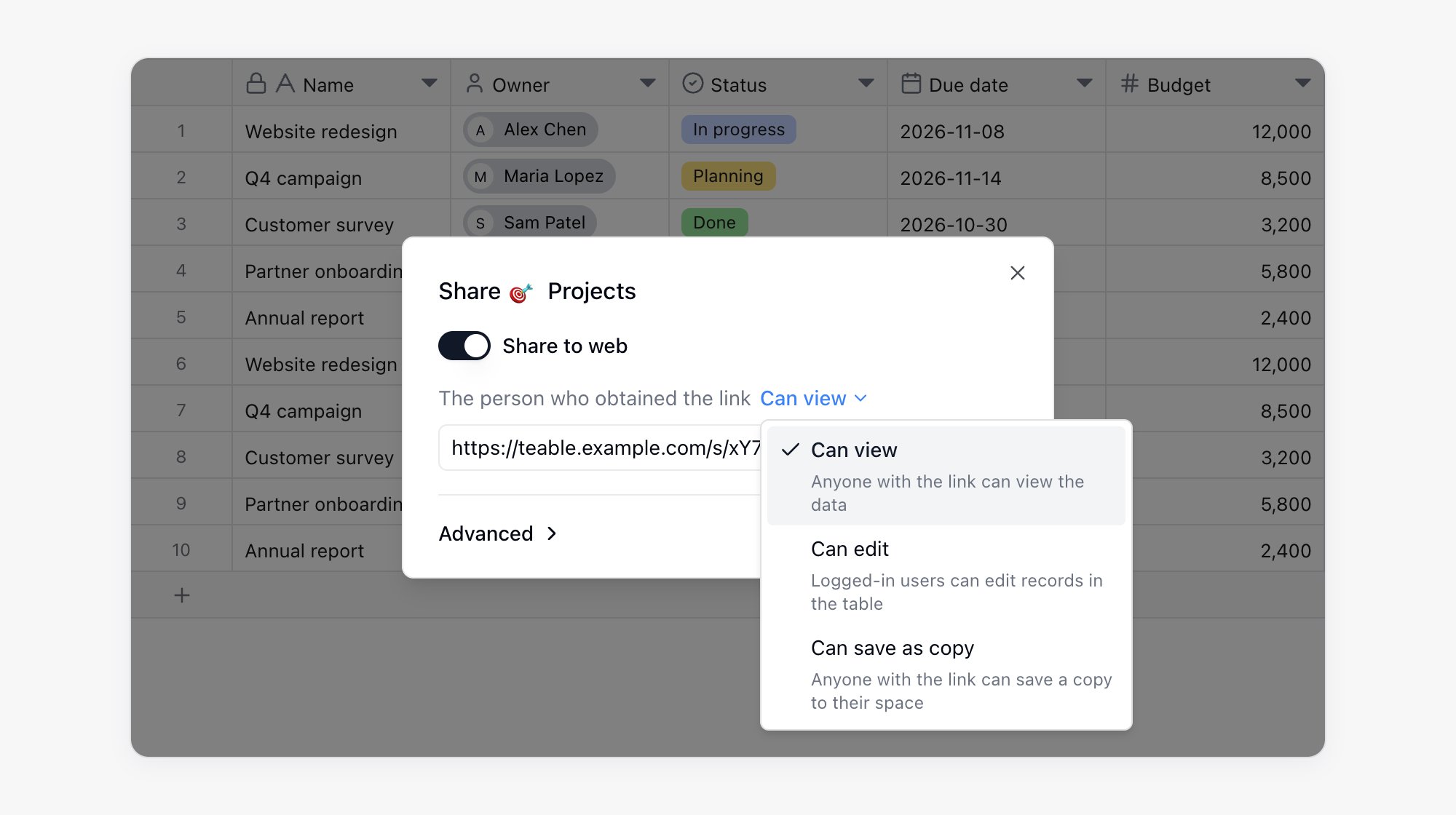
- Puede ver: cualquier persona que tenga el enlace puede ver los datos de la Tabla
- Puede editar: los usuarios que hayan iniciado sesión pueden editar los Registros de la Tabla compartida
- Puede guardar como copia: cualquier persona que tenga el enlace puede guardar una copia en su Espacio
Formas de acceder a las Tablas
Las Tablas incluyen de forma predeterminada una Vista de cuadrícula y también se puede acceder a ellas mediante la API. Puedes crear Vistas adicionales, como Kanban, para adaptarlas a las distintas necesidades de tu flujo de trabajo.Búsqueda y descargas
Búsqueda global
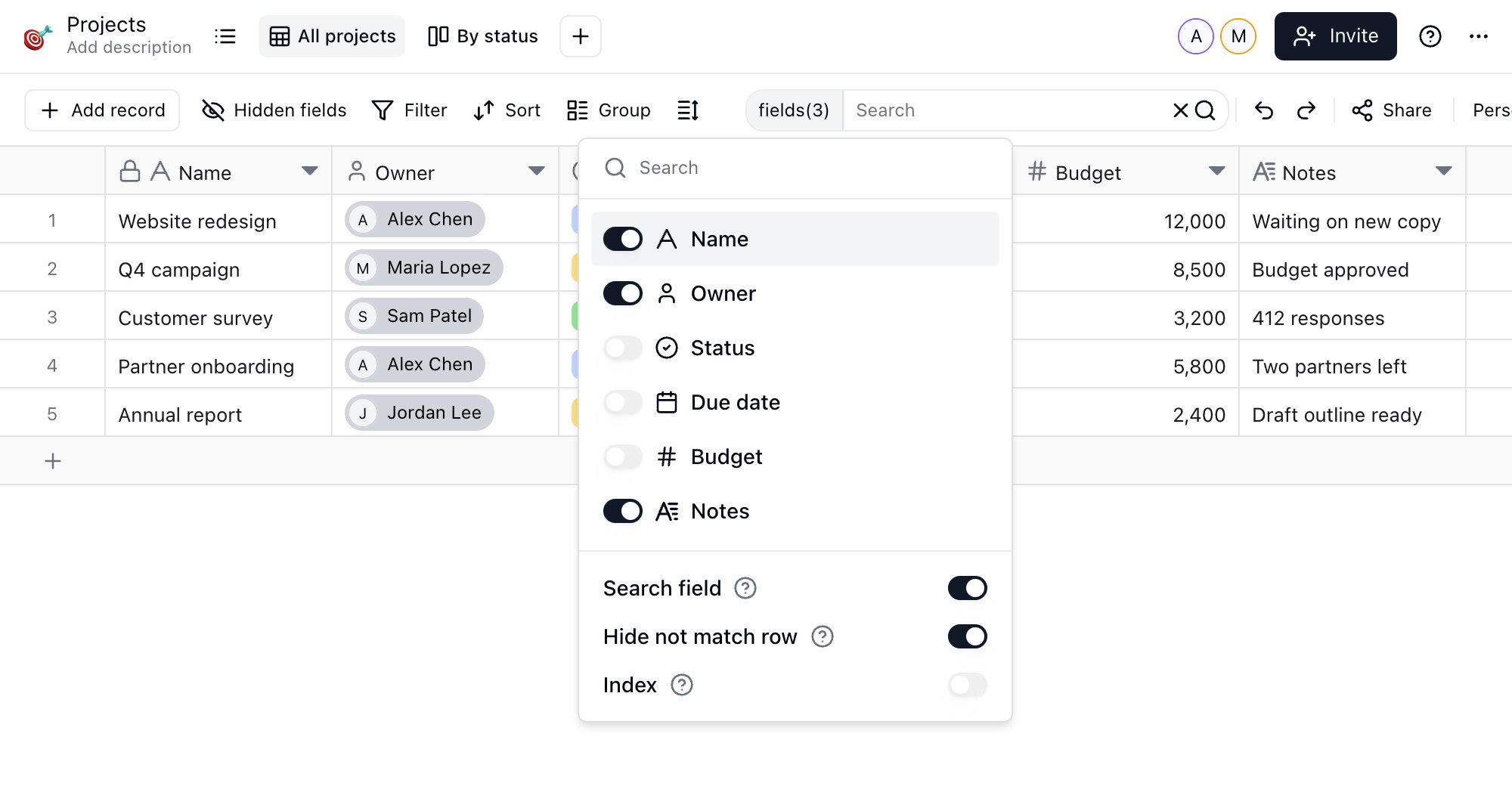
- Activa Buscar por Campo para elegir en qué Campos buscar. Este modo admite Campos de fecha, además de Campos de texto.
- Desactiva Buscar por Campo para realizar una búsqueda aproximada en los Campos visibles en la Vista actual; los Campos ocultos en esa Vista no se tienen en cuenta. La búsqueda global no incluye Campos de fecha, casilla de verificación ni botón. Tu instancia también puede limitar el número de Campos que abarca la búsqueda global.
- Activa Ocultar filas sin coincidencia para mostrar únicamente los Registros coincidentes. Desactívala para mantener visibles todas las filas y resaltar todas las celdas visibles que coinciden; el cuadro de búsqueda muestra entonces la posición actual y el total de celdas coincidentes. Haz clic en las flechas para saltar entre las coincidencias.
- En Tablas grandes, los editores pueden activar Índice para acelerar la búsqueda. Crear o actualizar el índice puede afectar temporalmente al rendimiento de lectura y escritura.
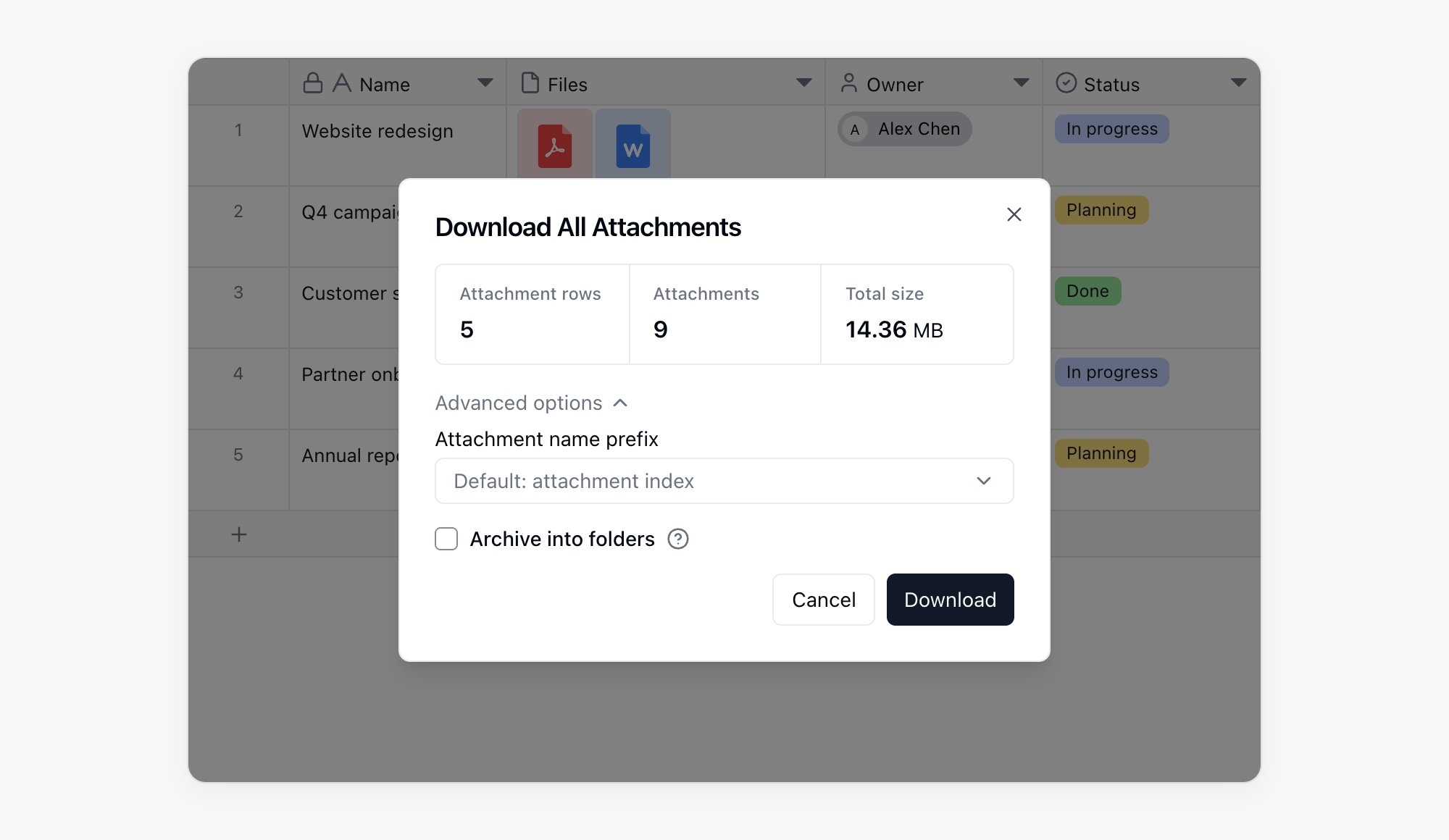
Descargar archivos adjuntos
Las descargas de adjuntos en bloque respetan los resultados de búsqueda actuales e incluyen únicamente los adjuntos de los Registros coincidentes.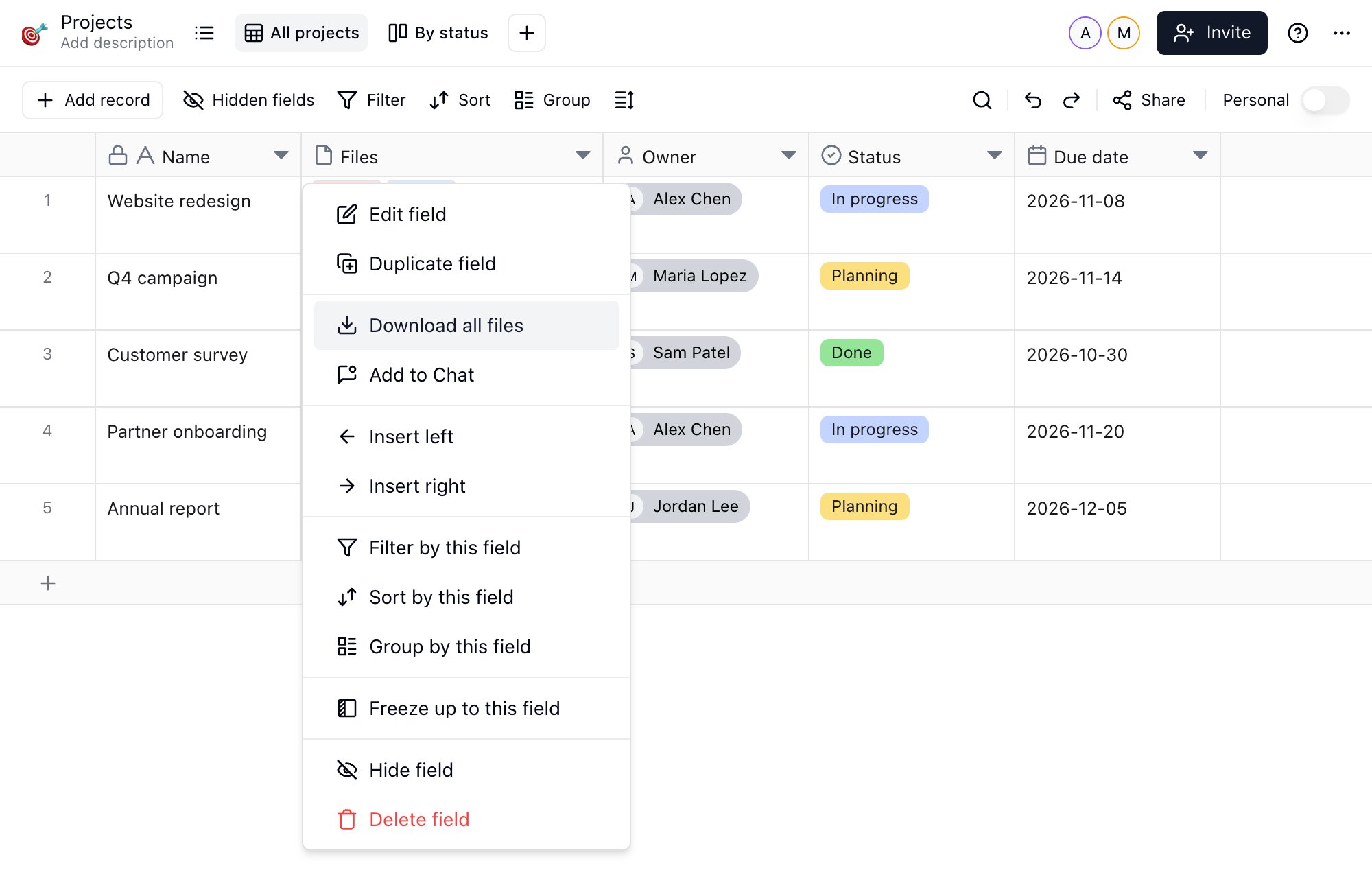
Preguntas frecuentes
¿Por qué no puedo introducir texto en una columna de tipo Número?
¿Por qué no puedo introducir texto en una columna de tipo Número?
Teable es más estricto que Excel: cada columna tiene un tipo de datos fijo y una columna de tipo Número solo almacena números. Esta restricción garantiza la integridad de los datos y constituye la base de los filtros y las Automatizaciones avanzadas. Consulta Teable frente a Excel para obtener más información.
¿Qué debo comprobar antes de eliminar una Tabla?
¿Qué debo comprobar antes de eliminar una Tabla?
Comprueba si otras Tablas hacen referencia a ella mediante Campos enlazados. Eliminar la Tabla de origen puede causar problemas de visualización de datos en las Tablas enlazadas.