Instalar Teable Skill
Abre tu avatar de la esquina inferior izquierda → Configuración → Herramientas para desarrolladores → Habilidad de Teable para copiar el prompt o comando de instalación de tu instancia actual de Teable. Copia este prompt en tu agente de IA:Probar Teable Skill
Una vez instalada la skill, prueba estos prompts.Conectar mediante MCP
Los clientes MCP como Claude Code, Cursor, Codex y claude.ai también pueden conectarse directamente al servidor MCP de Teable, sin instalar la skill. Desde el cliente puedes consultar la estructura de Proyectos y Tablas, leer y escribir Registros y llamar a la API de Teable. El cliente actúa en tu nombre, con los mismos permisos que tienes en cada Proyecto.1
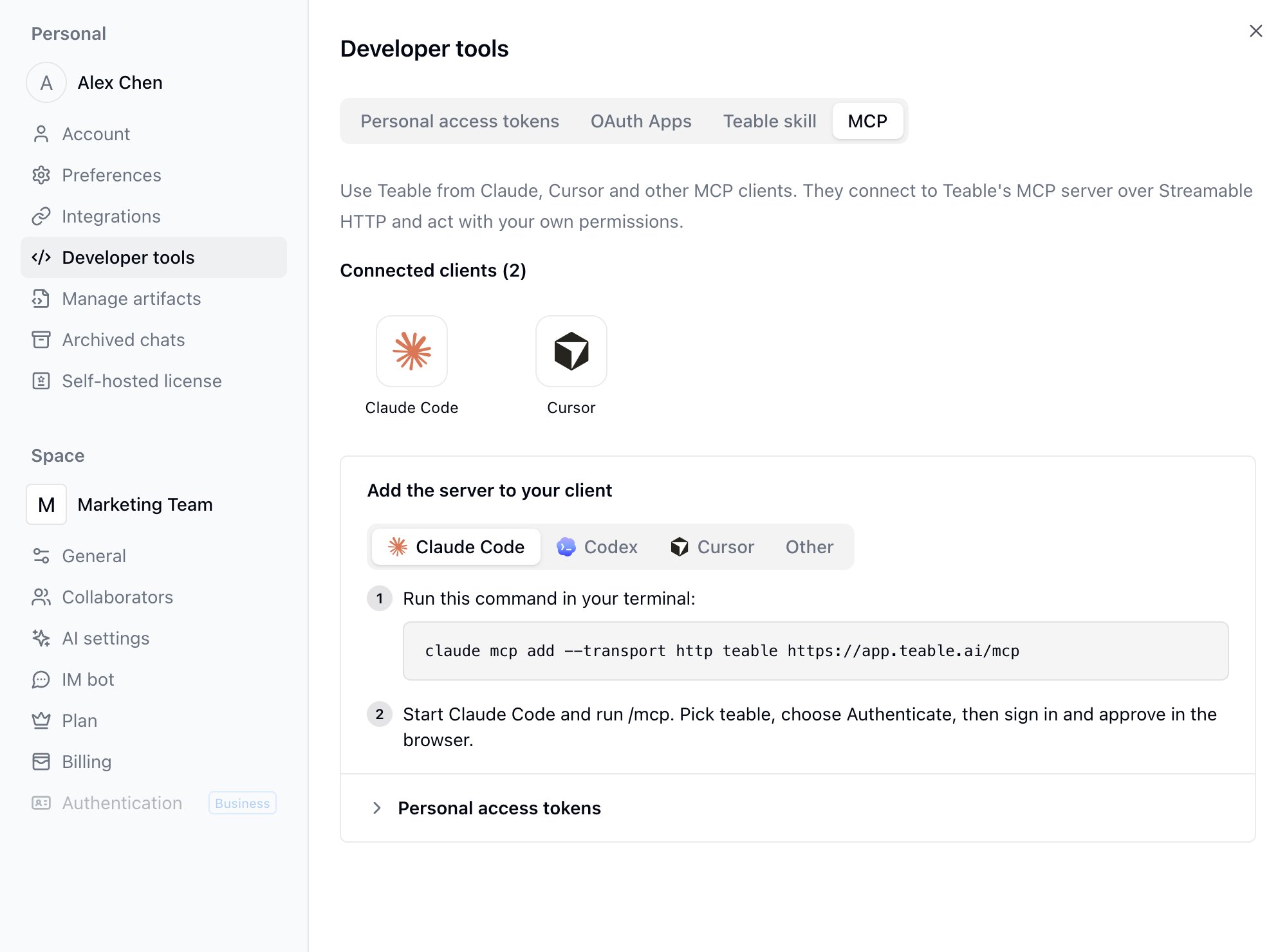
Abrir los ajustes de MCP
Haz clic en tu avatar de la esquina inferior izquierda y abre Configuración → Herramientas para desarrolladores → MCP. En Añade el servidor a tu cliente, la página tiene una pestaña por cliente: Claude Code, Codex, Cursor y Otros. Cada pestaña muestra el comando o la configuración de ese cliente, y el campo URL del servidor aparece en la pestaña Otros.
2
Añadir el servidor al cliente
Elige tu cliente y copia el comando o la configuración de la página. Para Claude Code, el comando de la página ya incluye la URL del servidor. Cópialo y ejecútalo en una terminal:
3
Iniciar sesión y autorizar
En la primera conexión, el cliente abre un navegador. Inicia sesión en Teable, marca Reconozco y confío en esta URL y haz clic en Continuar para completar la autorización.
Authorization. El comando o la configuración que aparece ahí corresponde a la pestaña de cliente seleccionada.