

Paso 1: crear un proveedor de autenticación en Teable
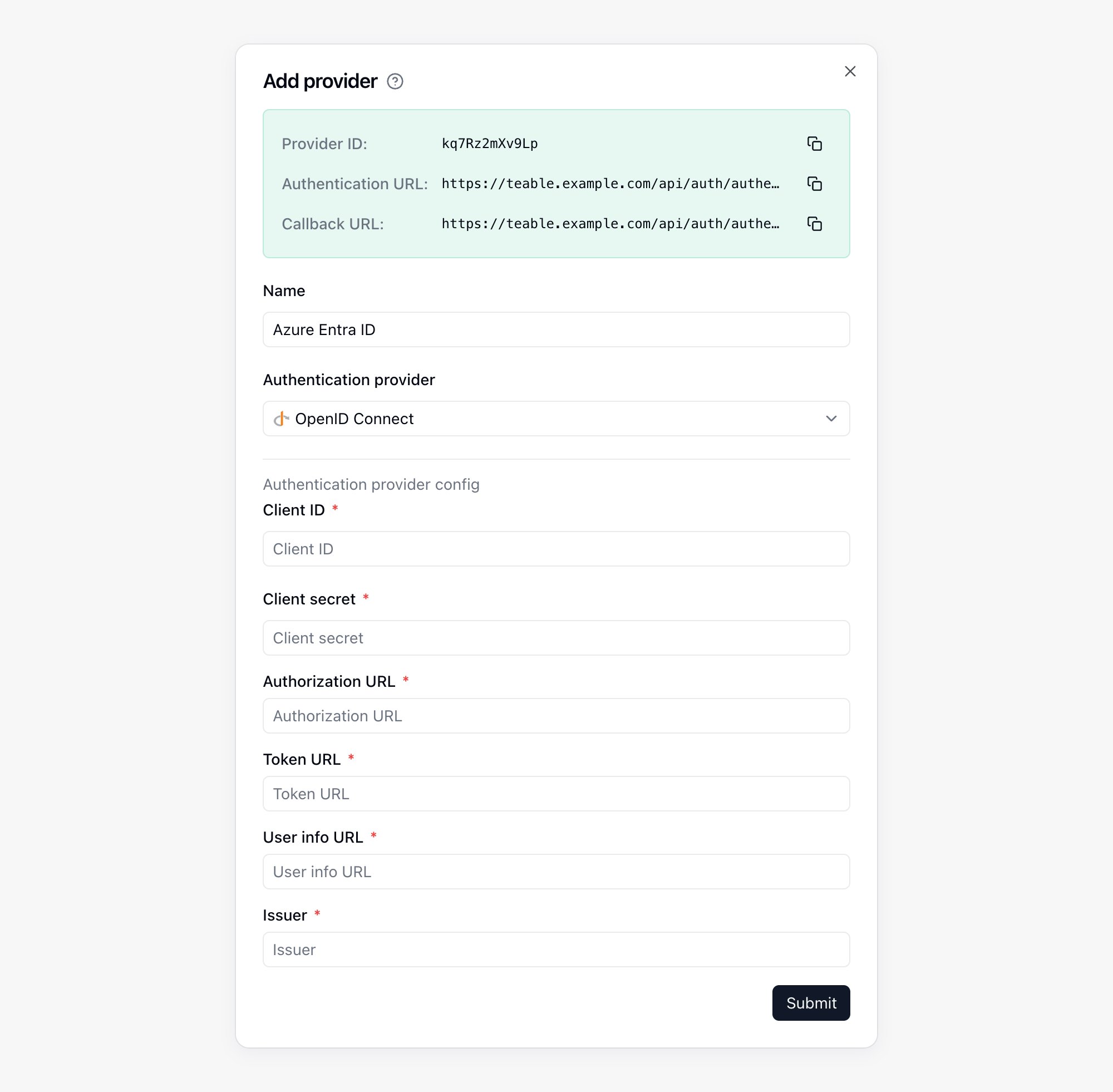
- Ve a los ajustes de SSO de Teable
- En Dominios verificados, verifica el dominio de correo electrónico de tu organización; no podrás crear un proveedor de autenticación hasta hacerlo
- Crea un proveedor de autenticación, asígnale el nombre Azure Entra ID y selecciona OpenID Connect
Paso 2: acceder a Azure Entra ID
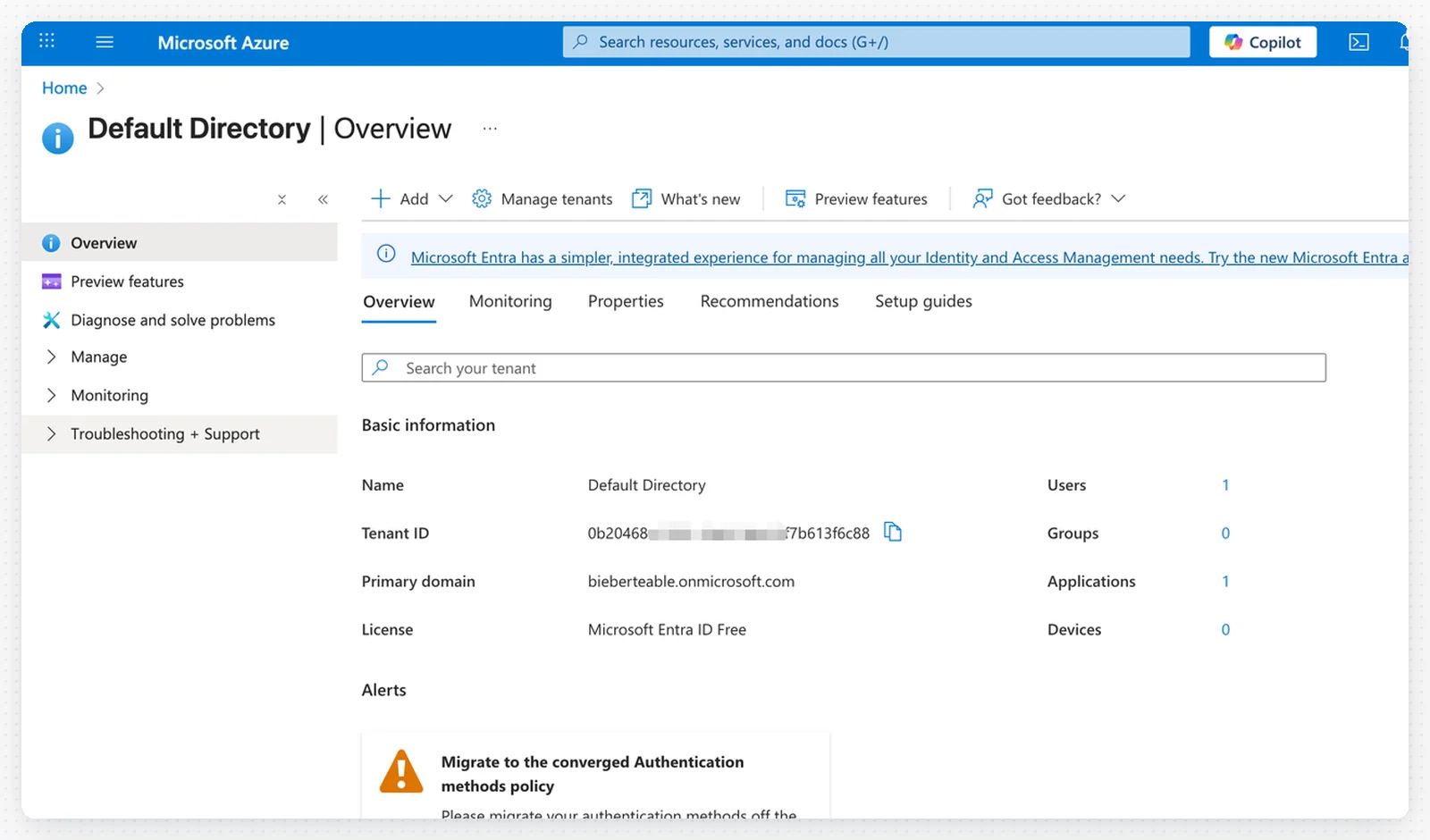
- Inicia sesión en tu cuenta de Azure
- Ve a Microsoft Entra ID (antes Azure Active Directory)
Paso 3: configurar los endpoints de OAuth
Completa los siguientes endpoints de OAuth en Teable con tu ID de inquilino: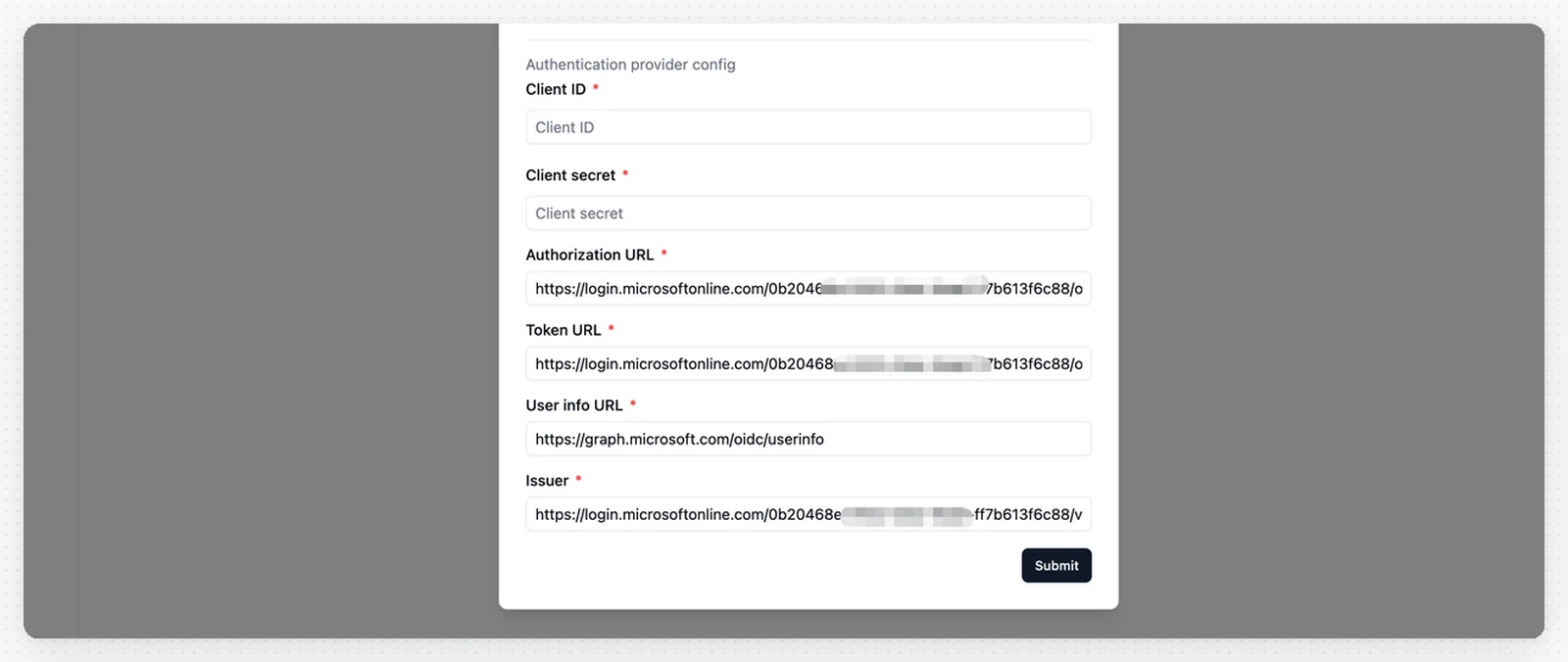
- URL de autorización:
https://login.microsoftonline.com/_YOUR_TENANT_ID_/oauth2/v2.0/authorize - URL del token:
https://login.microsoftonline.com/_YOUR_TENANT_ID_/oauth2/v2.0/token - URL de información del usuario:
https://graph.microsoft.com/oidc/userinfo - Emisor:
https://login.microsoftonline.com/_YOUR_TENANT_ID_/v2.0
Sustituye
_YOUR_TENANT_ID_ por tu ID de inquilino real de Azure.Paso 4: registrar una aplicación nueva
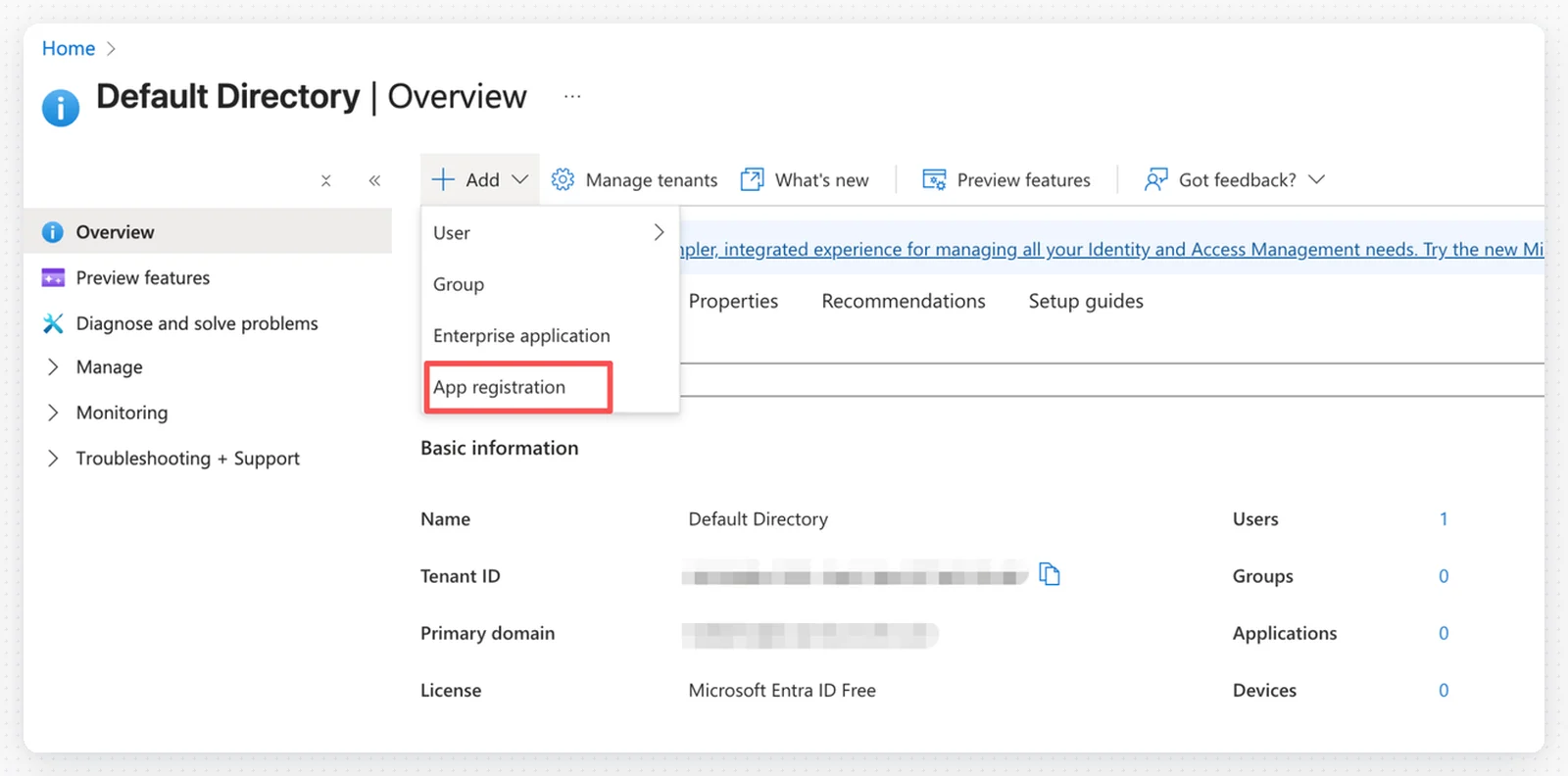
- En Azure Entra ID, haz clic en Registros de aplicaciones en el menú de la izquierda
- Haz clic en + Nuevo registro
Paso 5: configurar el registro de la aplicación
Completa el formulario de registro de la aplicación: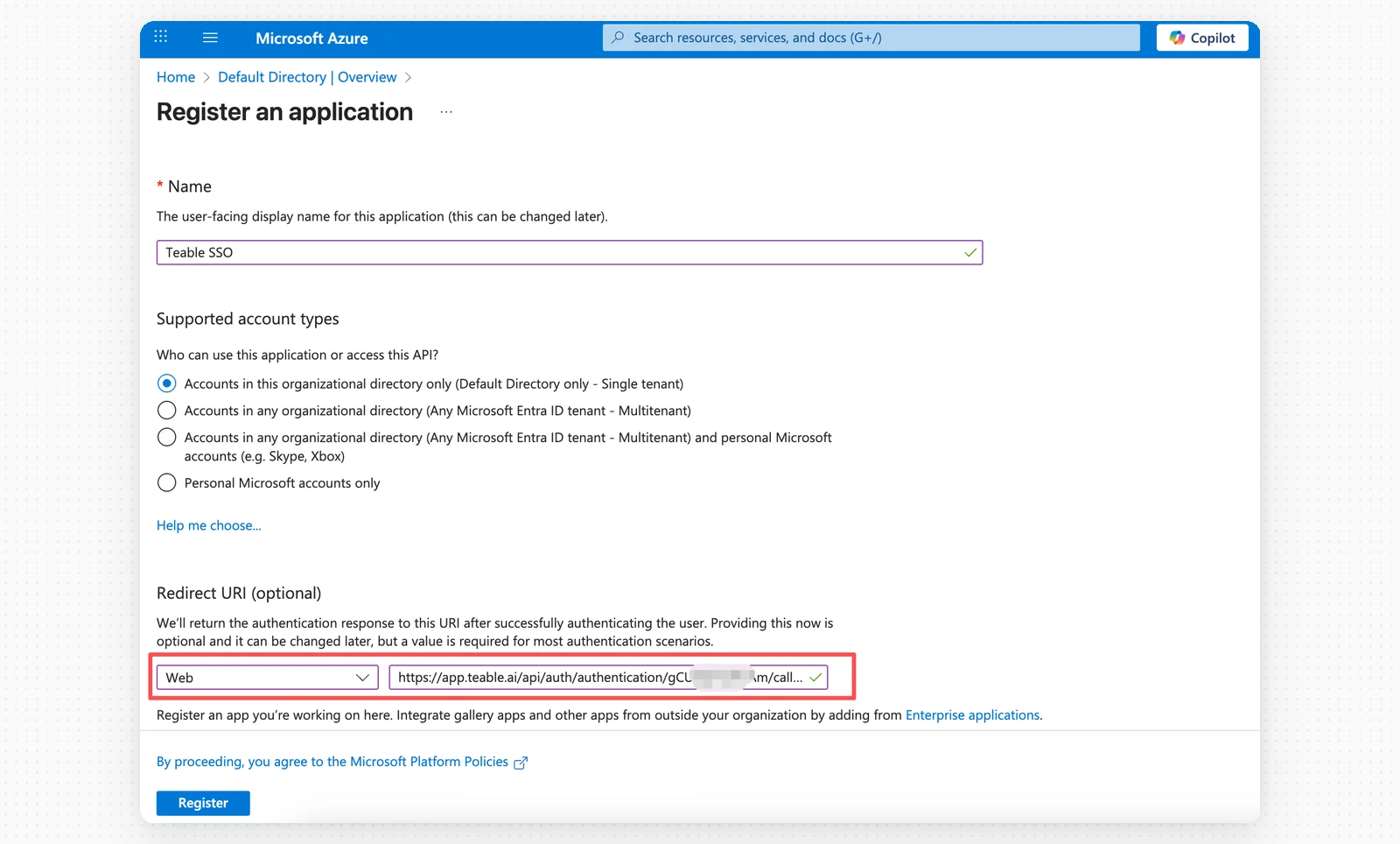
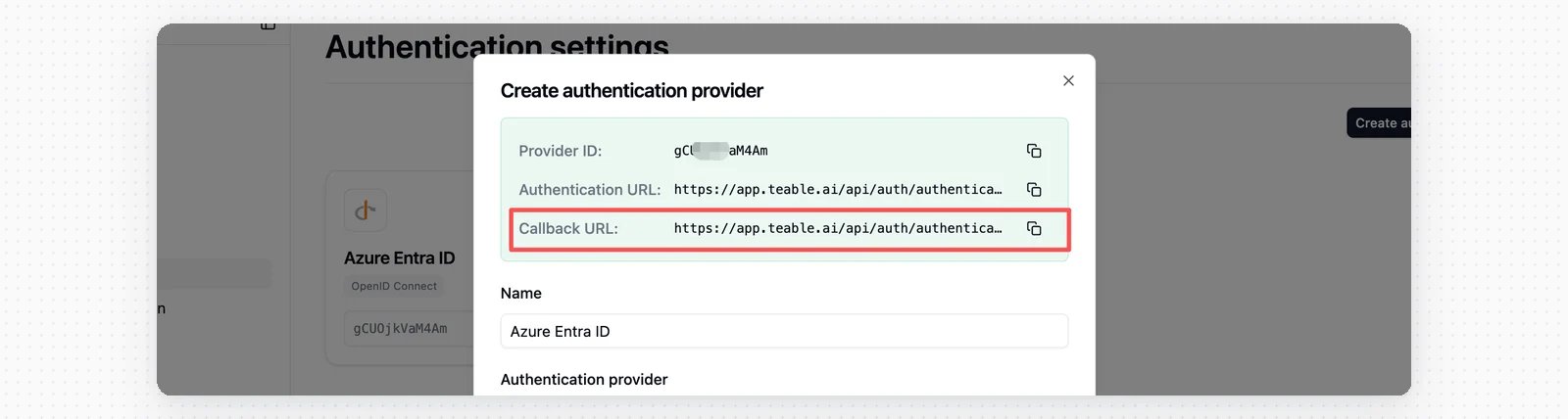
- Nombre: SSO de Teable
- Tipos de cuenta compatibles: selecciona según tus necesidades
- Plataforma: Web
- URI de redirección: pega la URL de devolución de llamada de Teable
Paso 6: guardar el ID de cliente
- Copia el ID de aplicación (cliente) de la página de descripción general de la aplicación
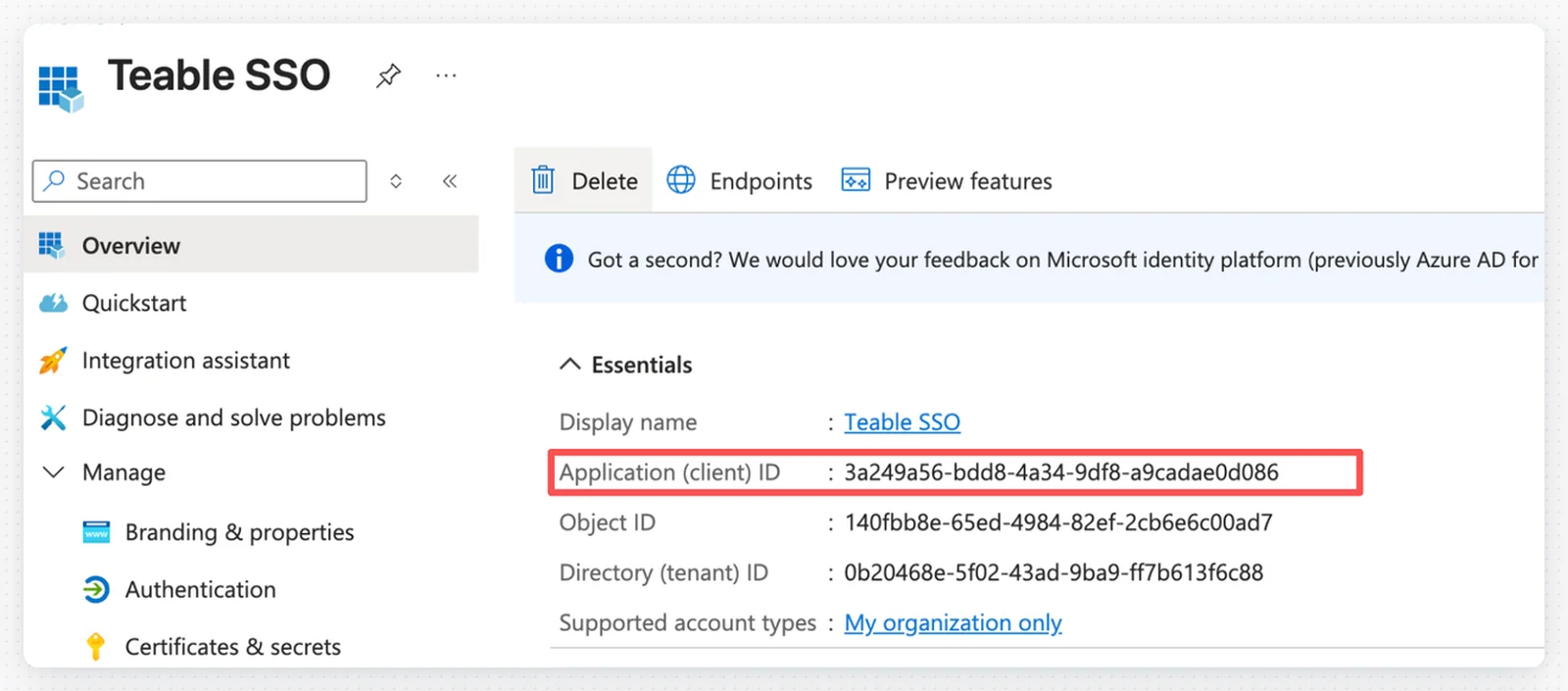
- Pega el ID de cliente en la configuración de SSO de Teable

Paso 7: crear un Secreto de cliente
- En tu aplicación, haz clic en Certificados y secretos en el menú de la izquierda
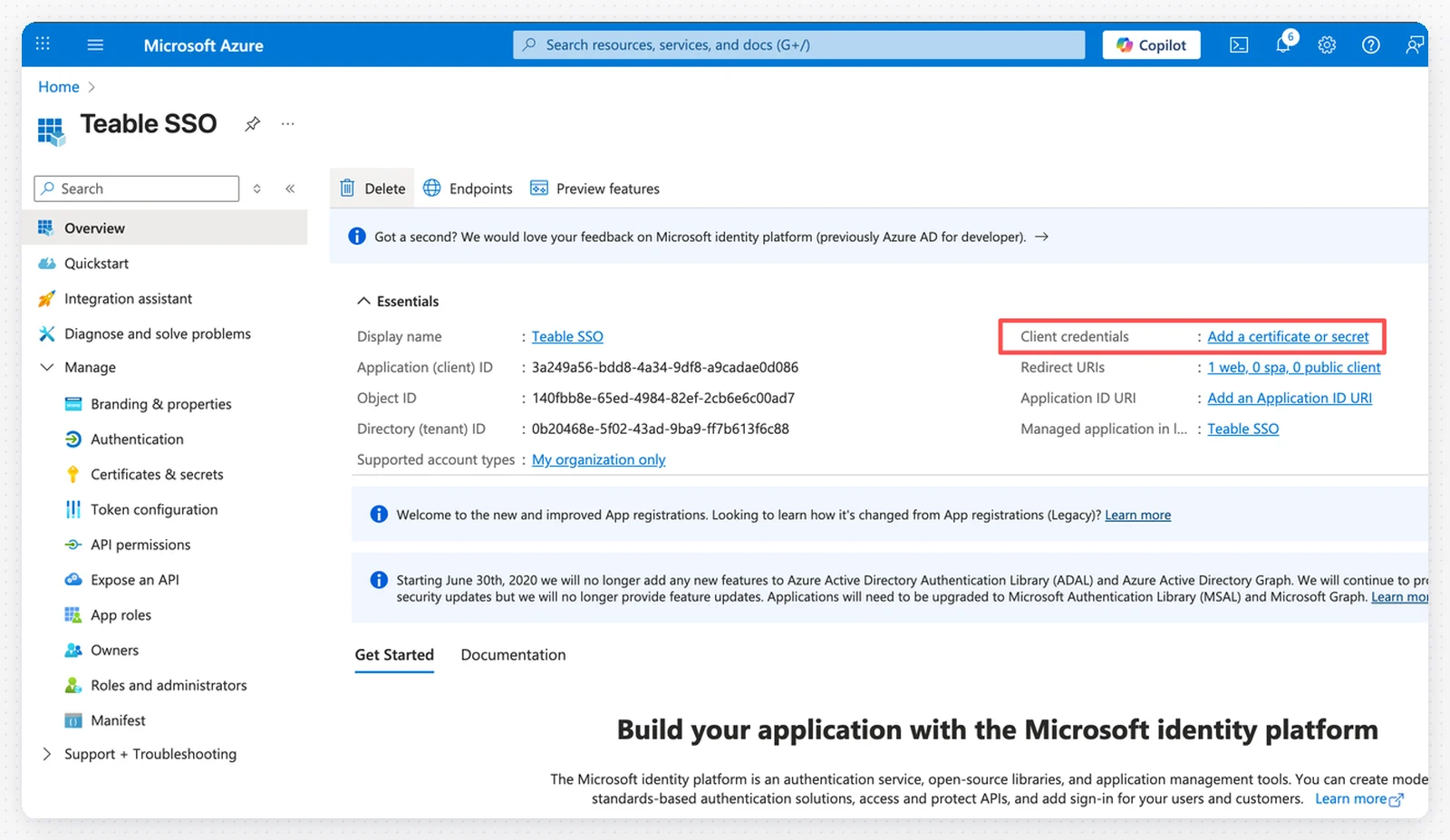
- Haz clic en + Añadir un certificado o secreto
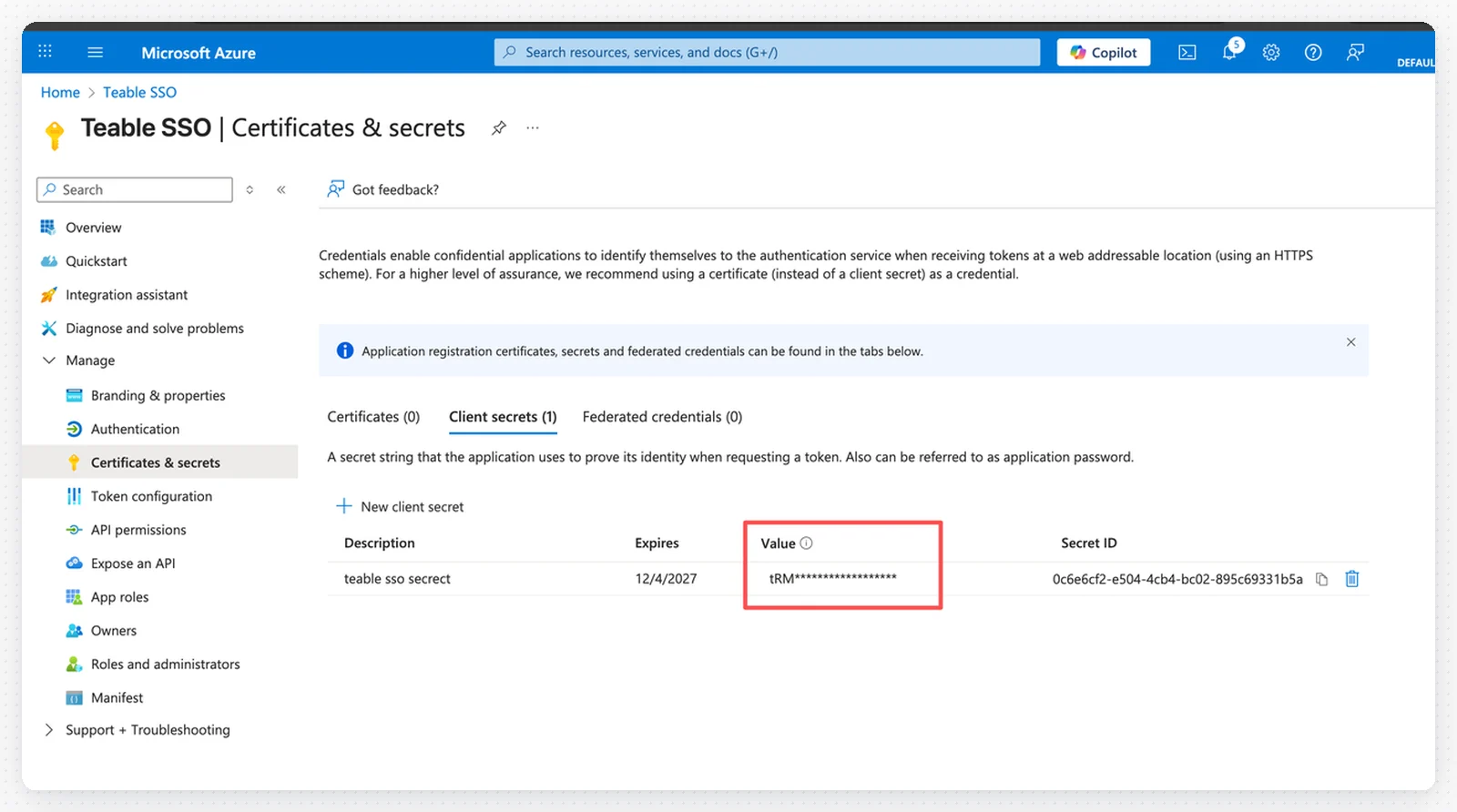
- Añade una descripción y establece el periodo de expiración
- Haz clic en Añadir
- Importante: copia inmediatamente el Valor del secreto y guárdalo como Secreto de cliente en Teable

Paso 8: configurar los permisos de la API
- Haz clic en Permisos de API en el menú de la izquierda
- Haz clic en + Añadir un permiso
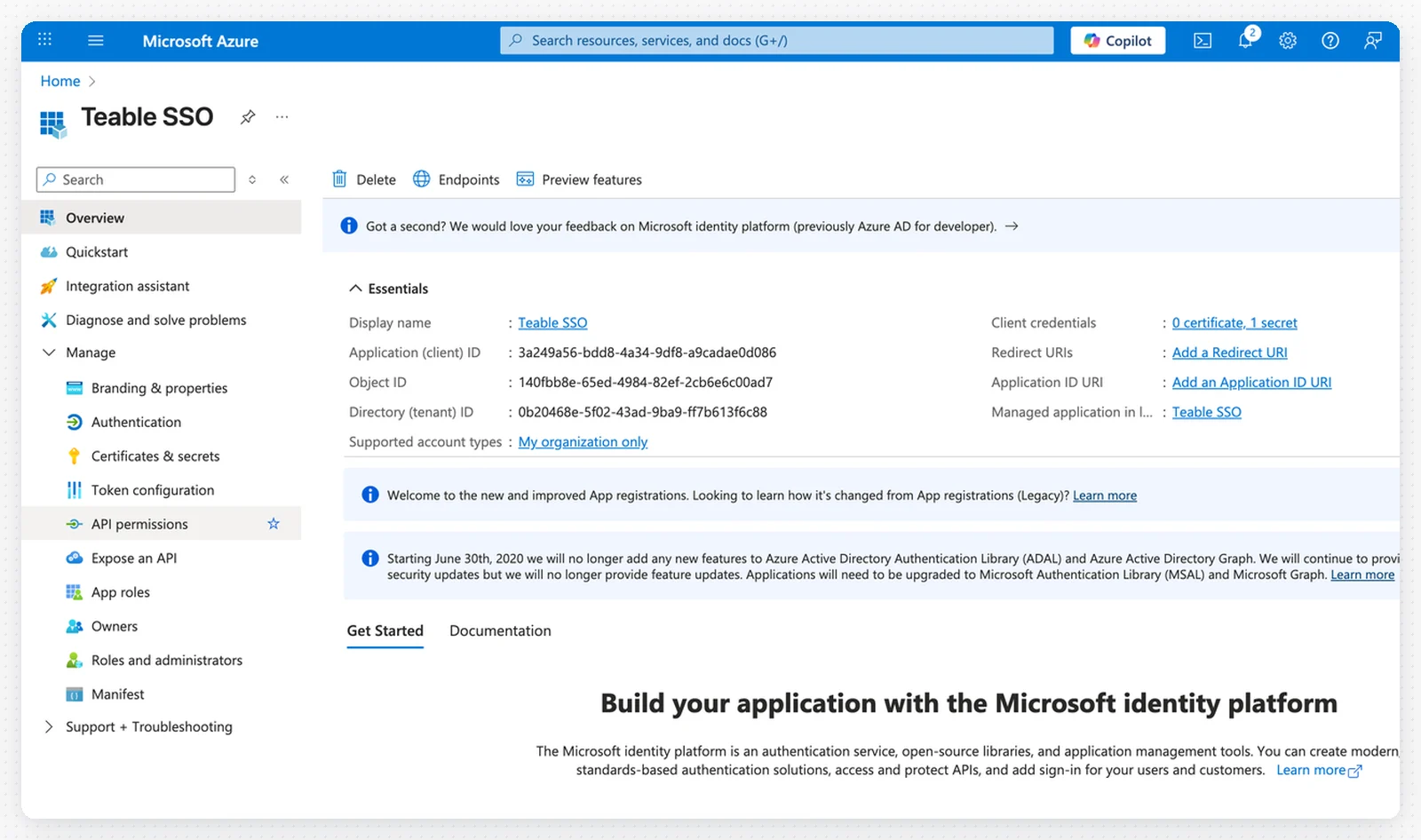
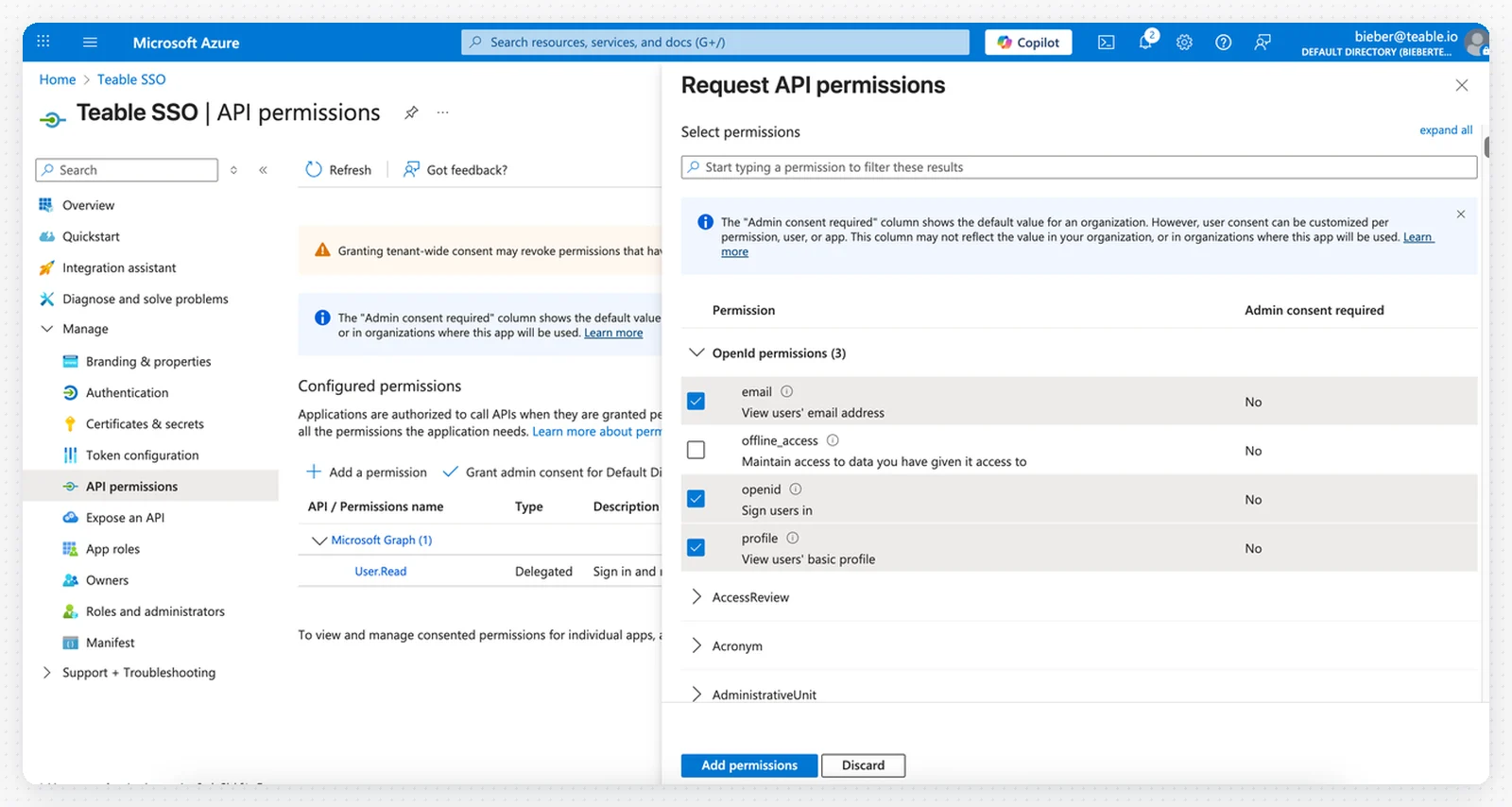
- Selecciona Microsoft Graph
- Elige Permisos delegados
- Añade los siguientes permisos:
emailopenidprofile
- Haz clic en Añadir permisos
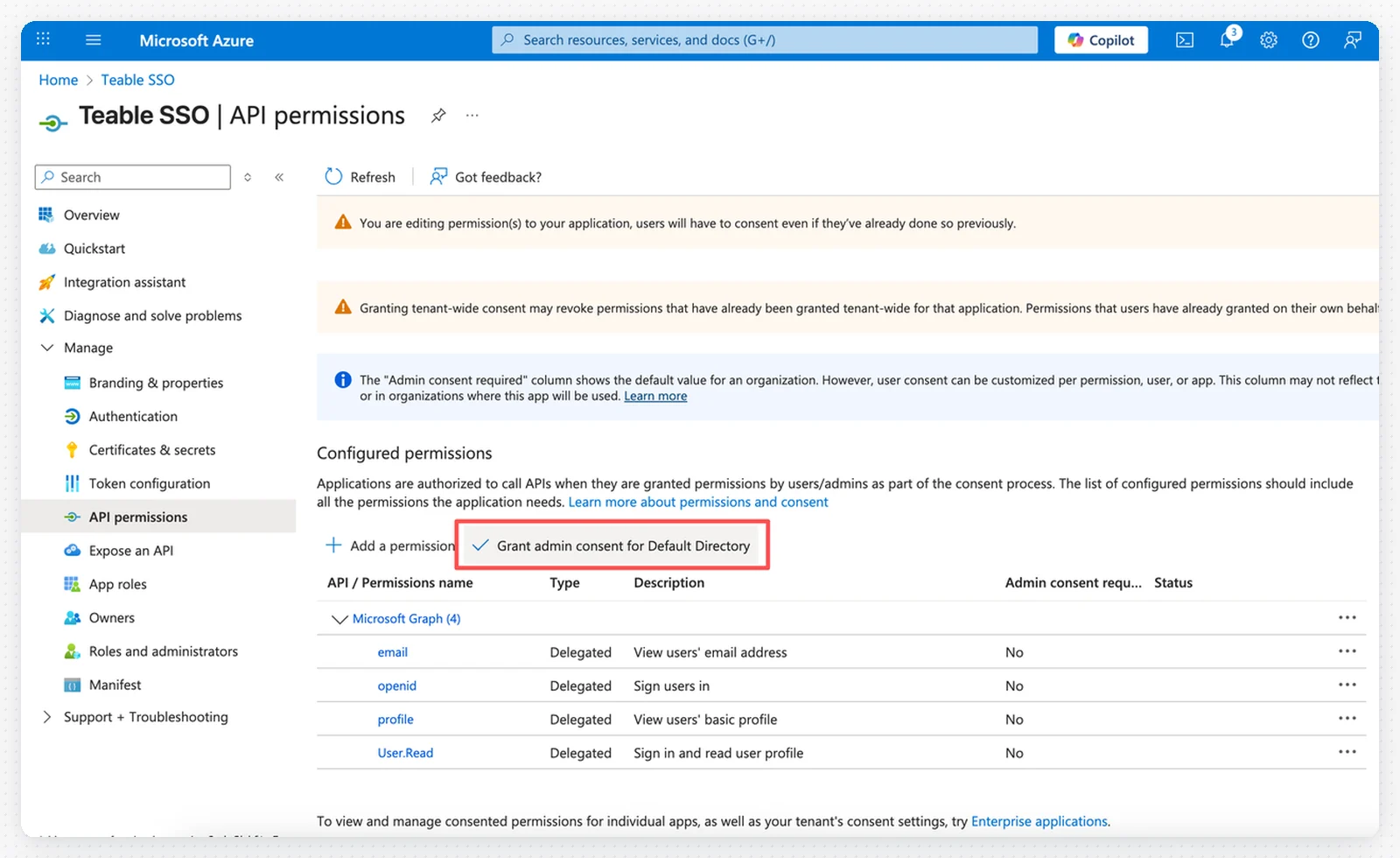
- Haz clic en Conceder consentimiento del administrador para [Tu directorio] para aprobar los permisos
Paso 9: probar el inicio de sesión mediante SSO
Dispones de dos opciones para activar el inicio de sesión mediante SSO: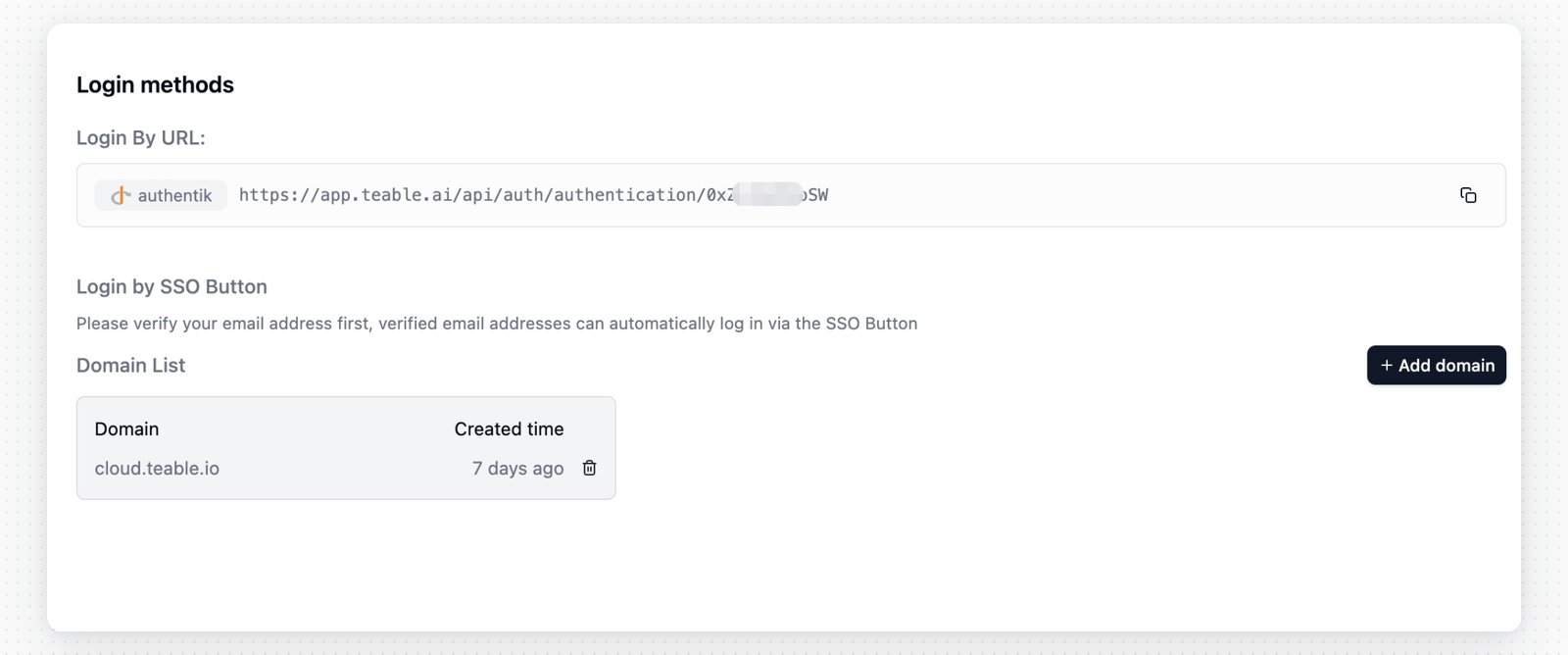
- Utiliza la URL de autenticación como URL de inicio de sesión mediante SSO
- Haz clic en Verificación del dominio en el menú de la izquierda
- Verifica tu dominio personalizado
- Visita la página de inicio de sesión de Teable
- Haz clic en el botón de inicio de sesión mediante SSO
- Introduce tu dirección de correo electrónico del dominio verificado para iniciar sesión