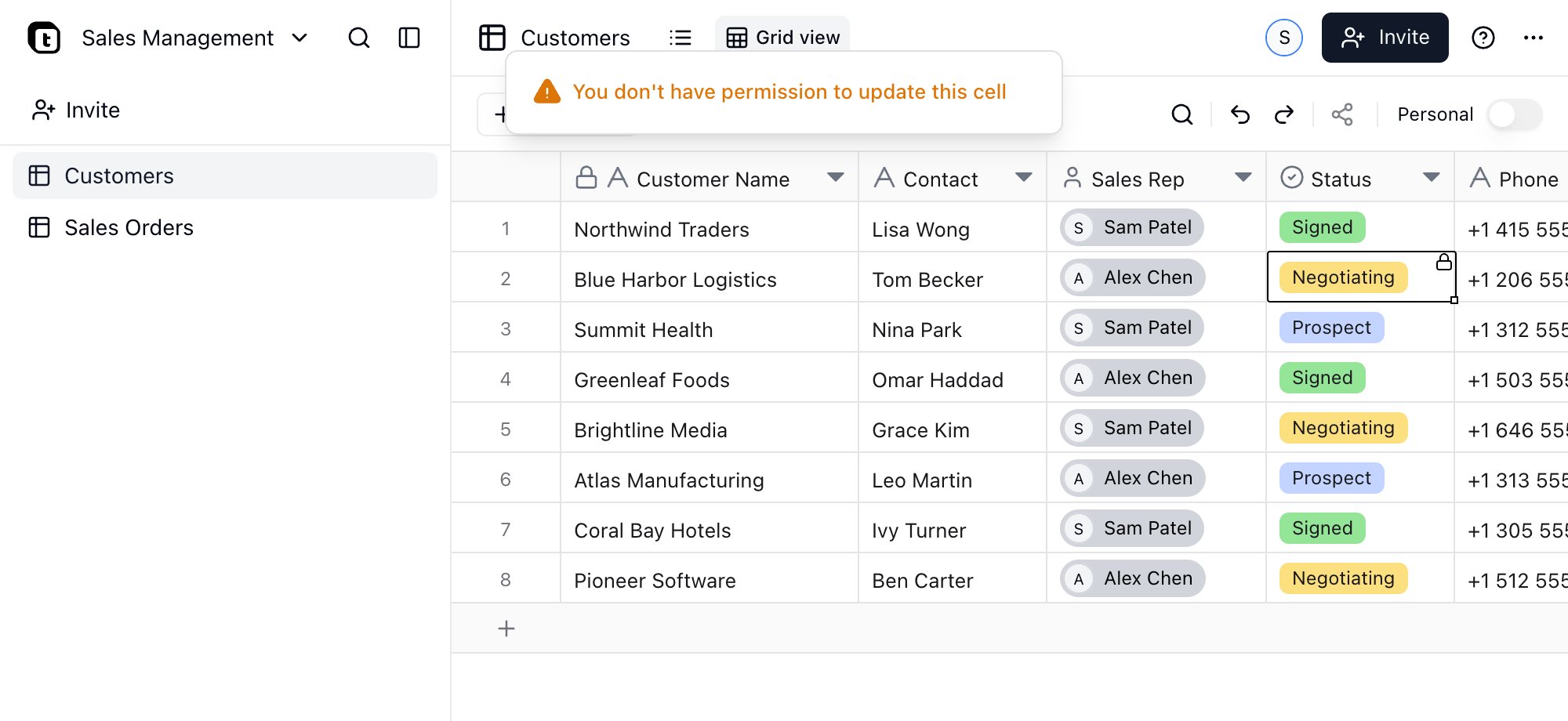
Clientes, Pedidos de ventas
y Productos. El objetivo es permitir que cada rol trabaje con los datos que necesita
sin exponer todo el Proyecto.
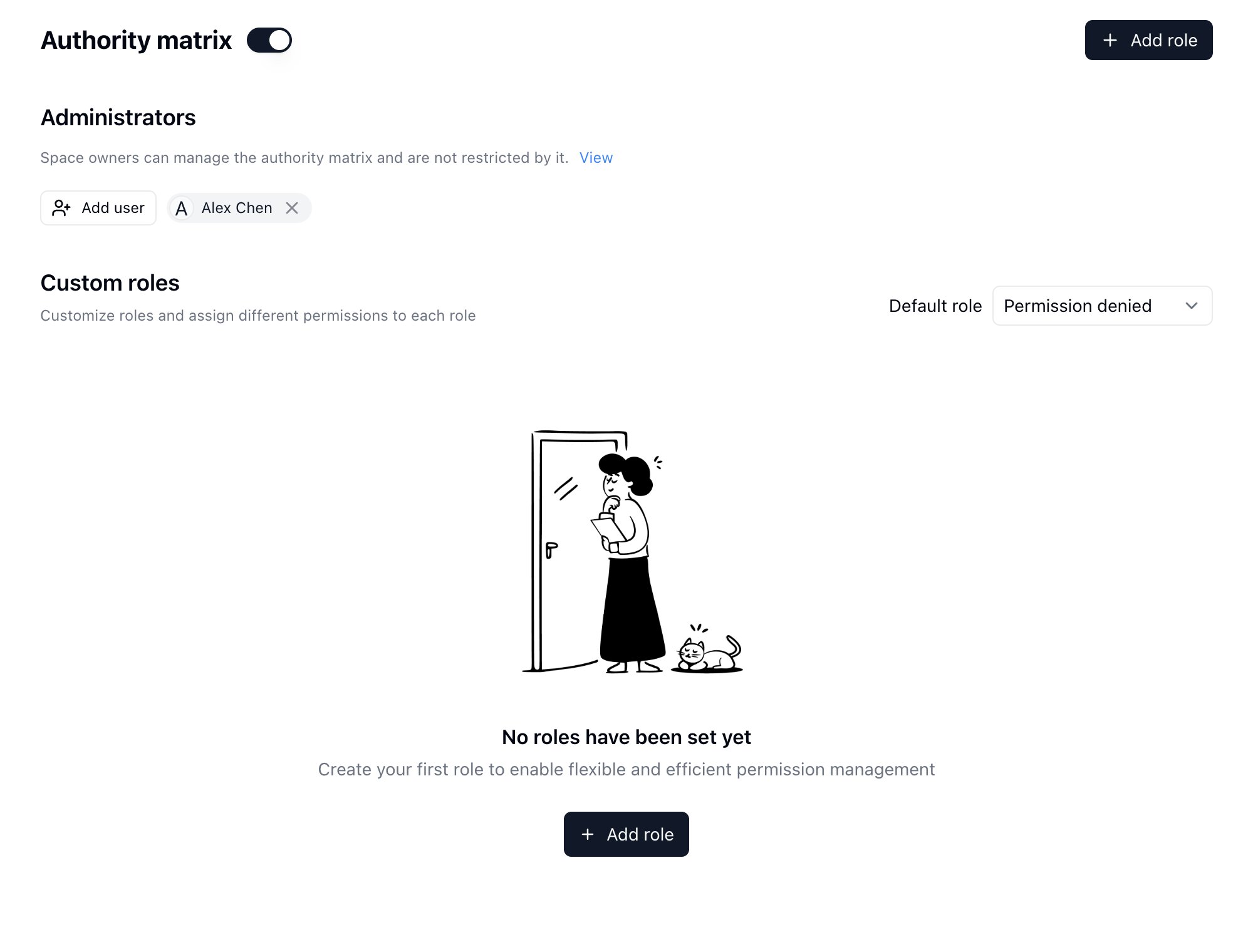
Activa la Matriz de Autoridad antes de depender de los permisos de los roles.
Crear los roles
1
Habilitar la Matriz de Autoridad
Abre la página de la Matriz de Autoridad en el Proyecto y activa el interruptor principal. El
usuario que la habilita se añade como administrador.
2
Añadir roles personalizados
Haz clic en
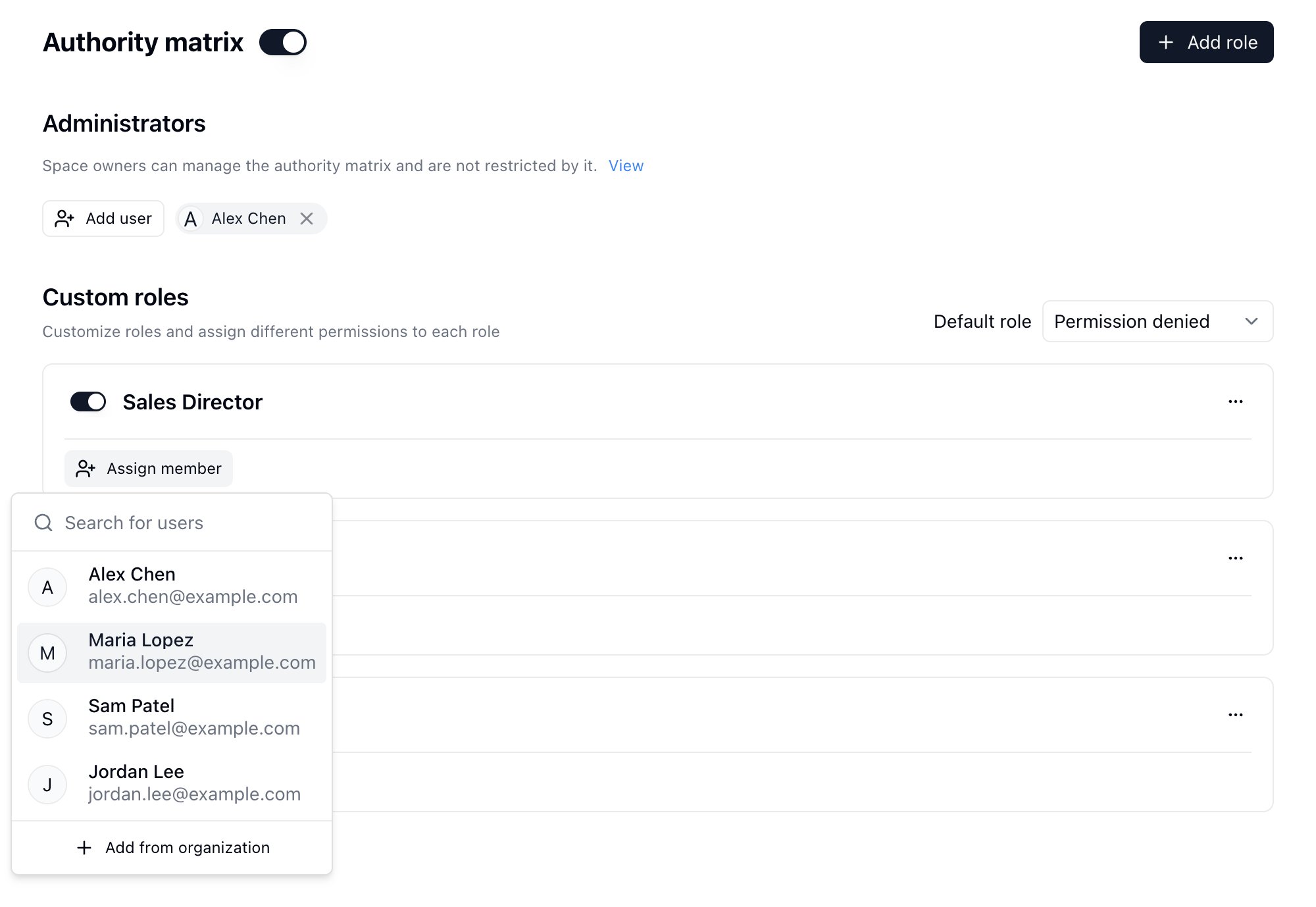
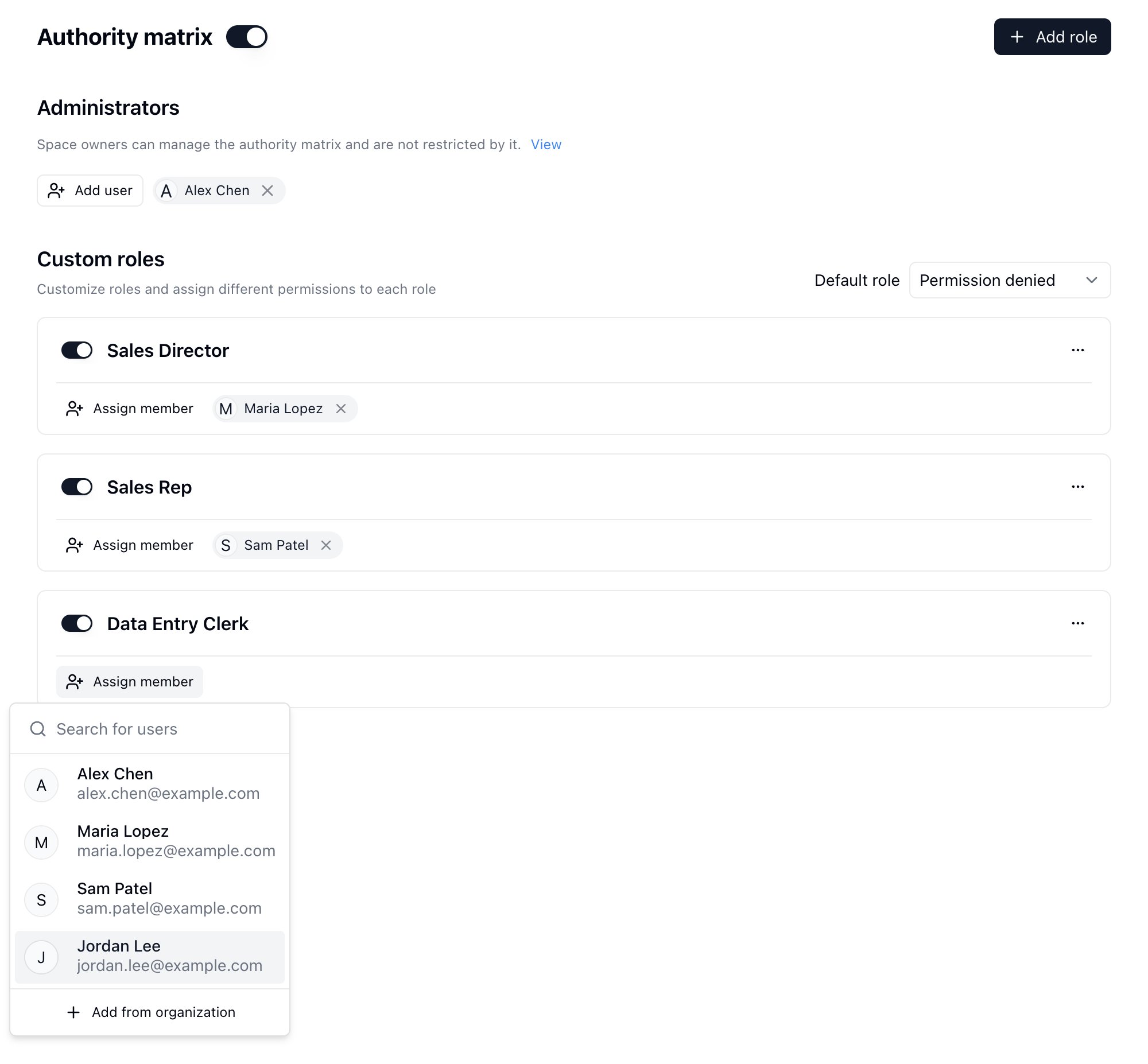
Añadir rol y crea Director de ventas, Representante de ventas y Responsable de entrada de datos.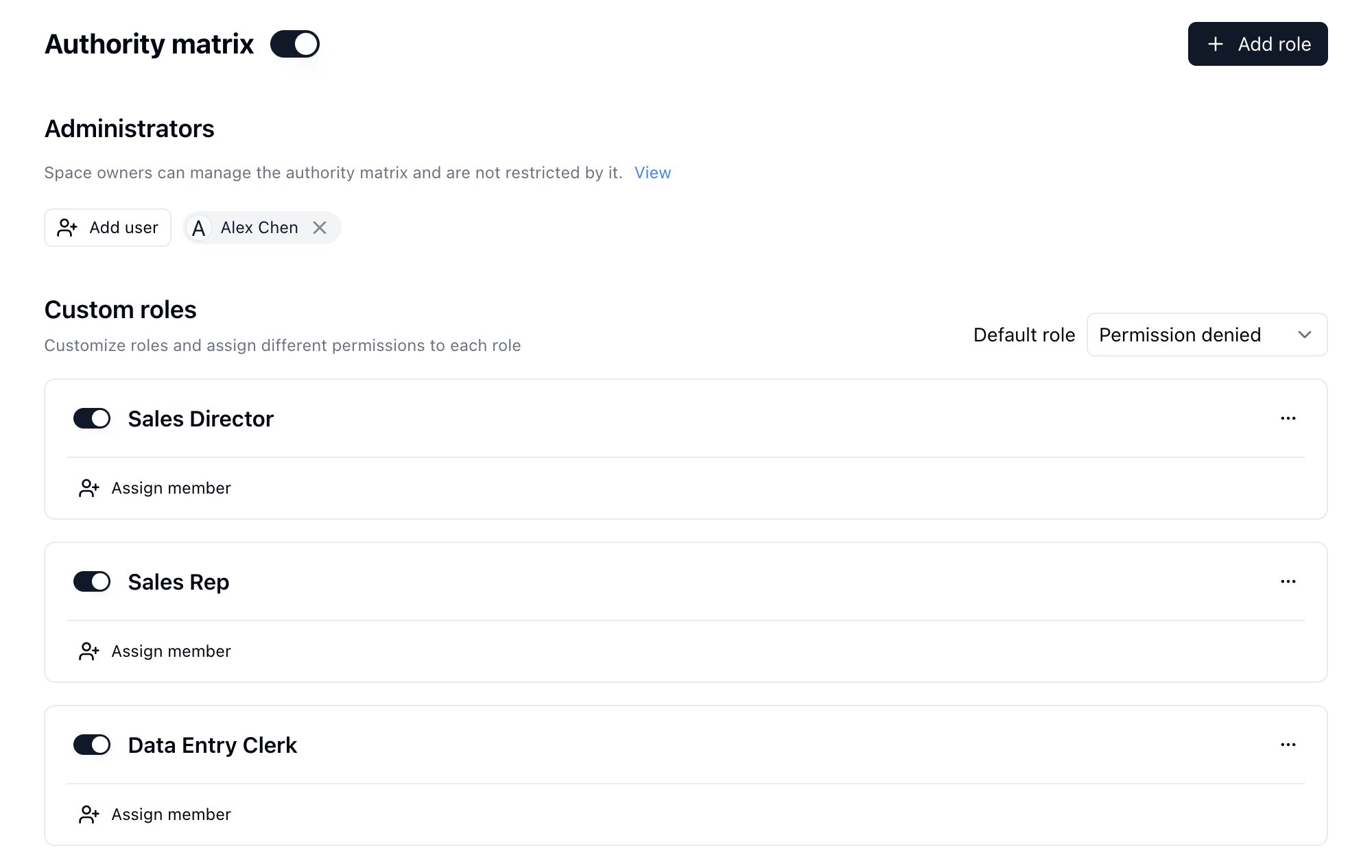
Configurar el rol Director de ventas
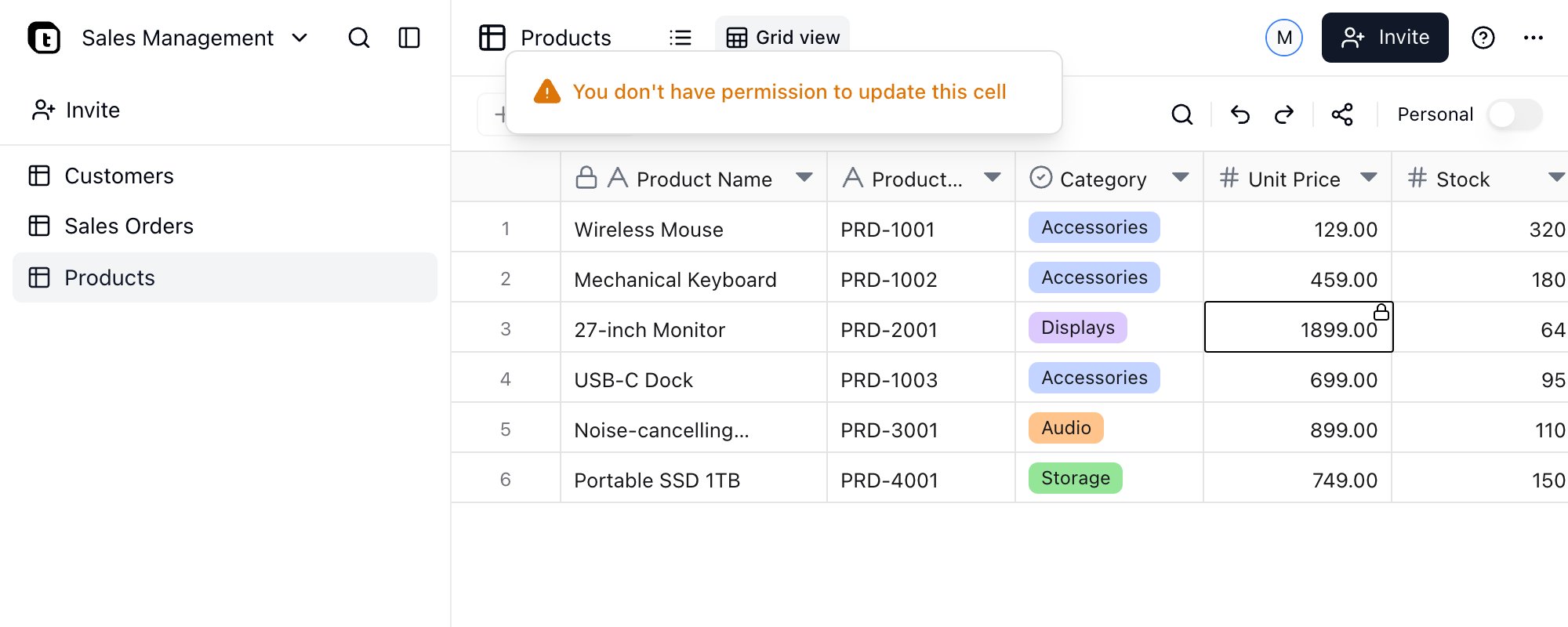
El Director de ventas necesita una visibilidad amplia, pero los precios de los productos deben permanecer protegidos frente a cambios accidentales.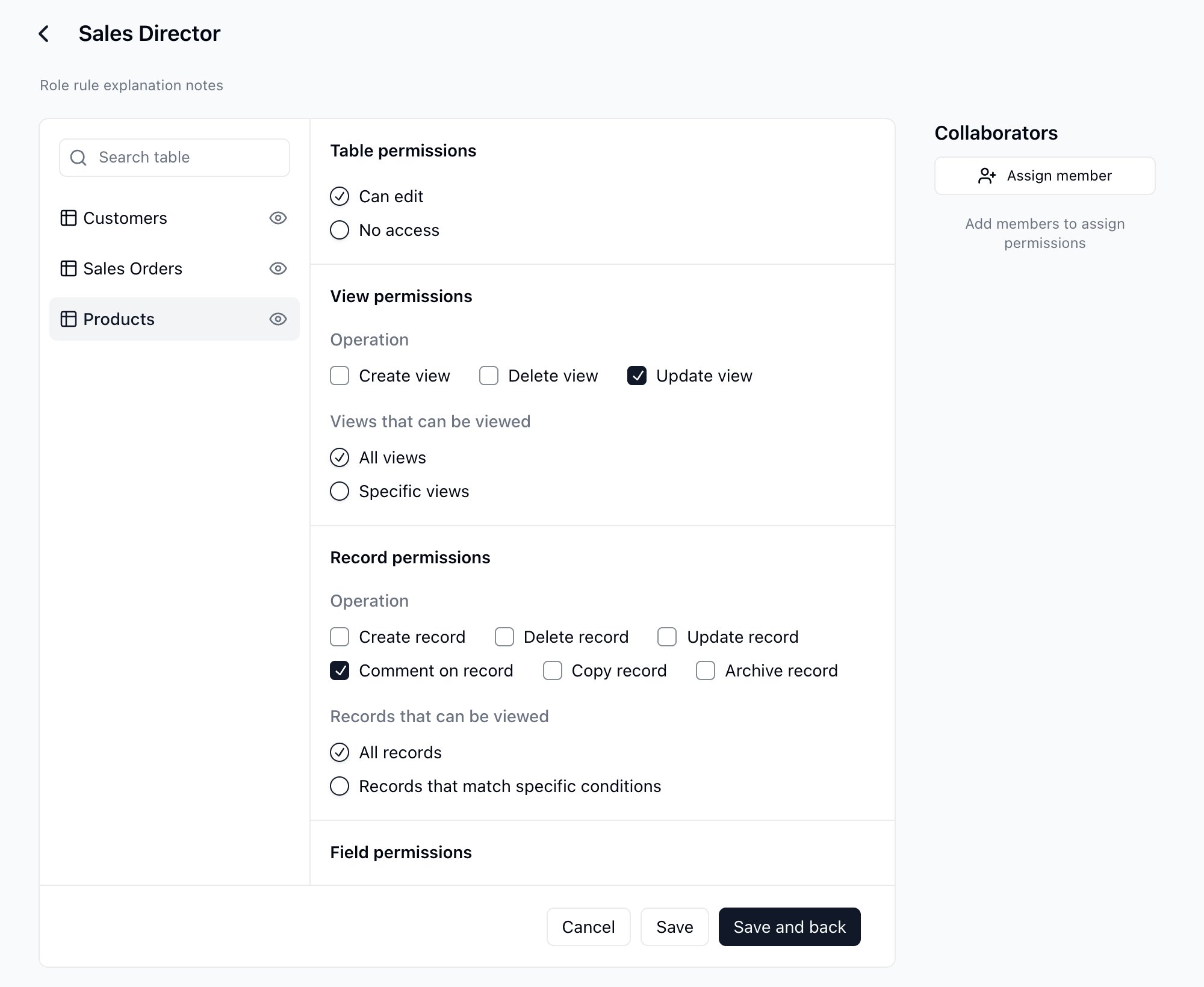
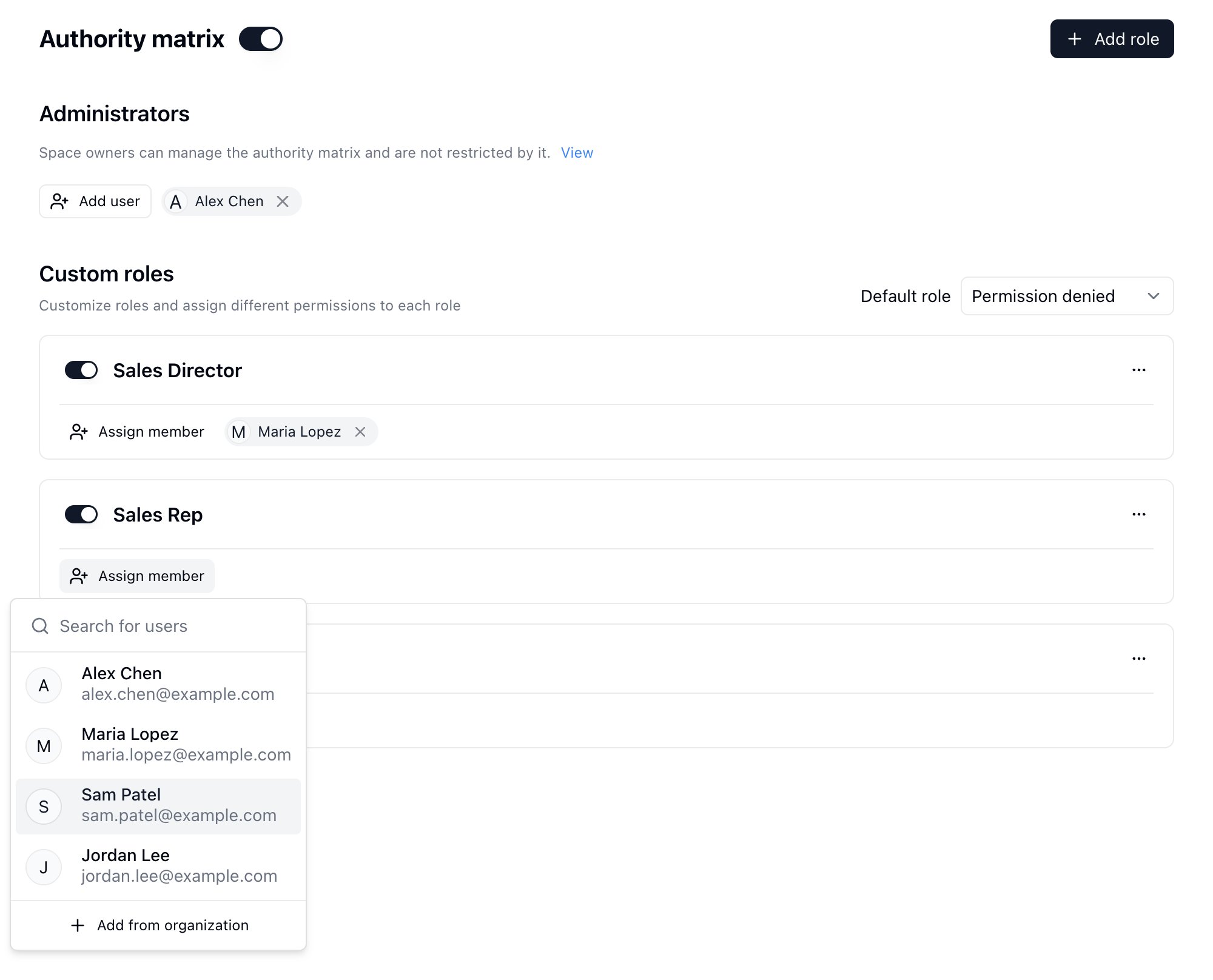
Añadir usuario o Añadir desde la organización
y asegúrate de que el interruptor del rol esté habilitado.
Configurar el rol Representante de ventas
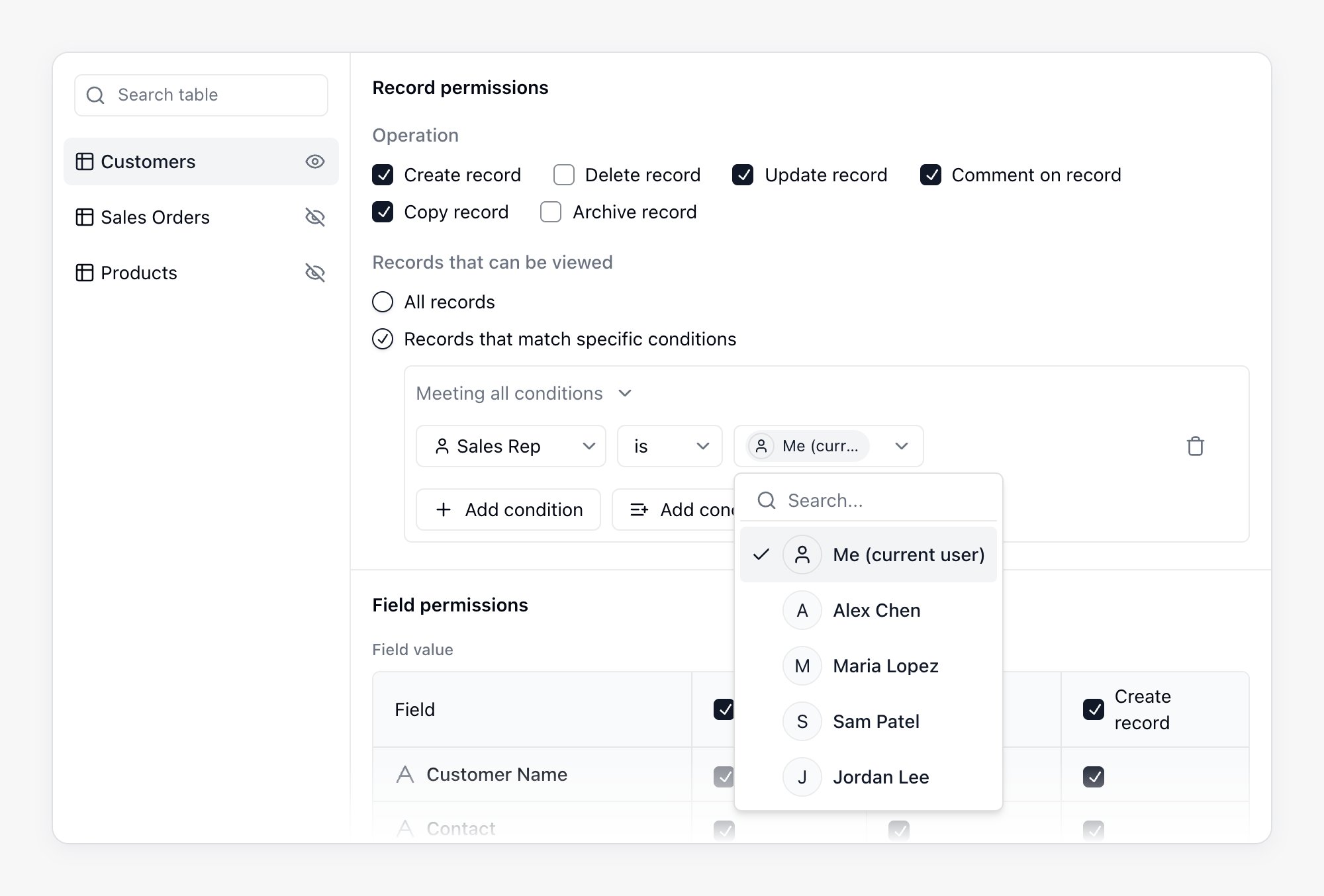
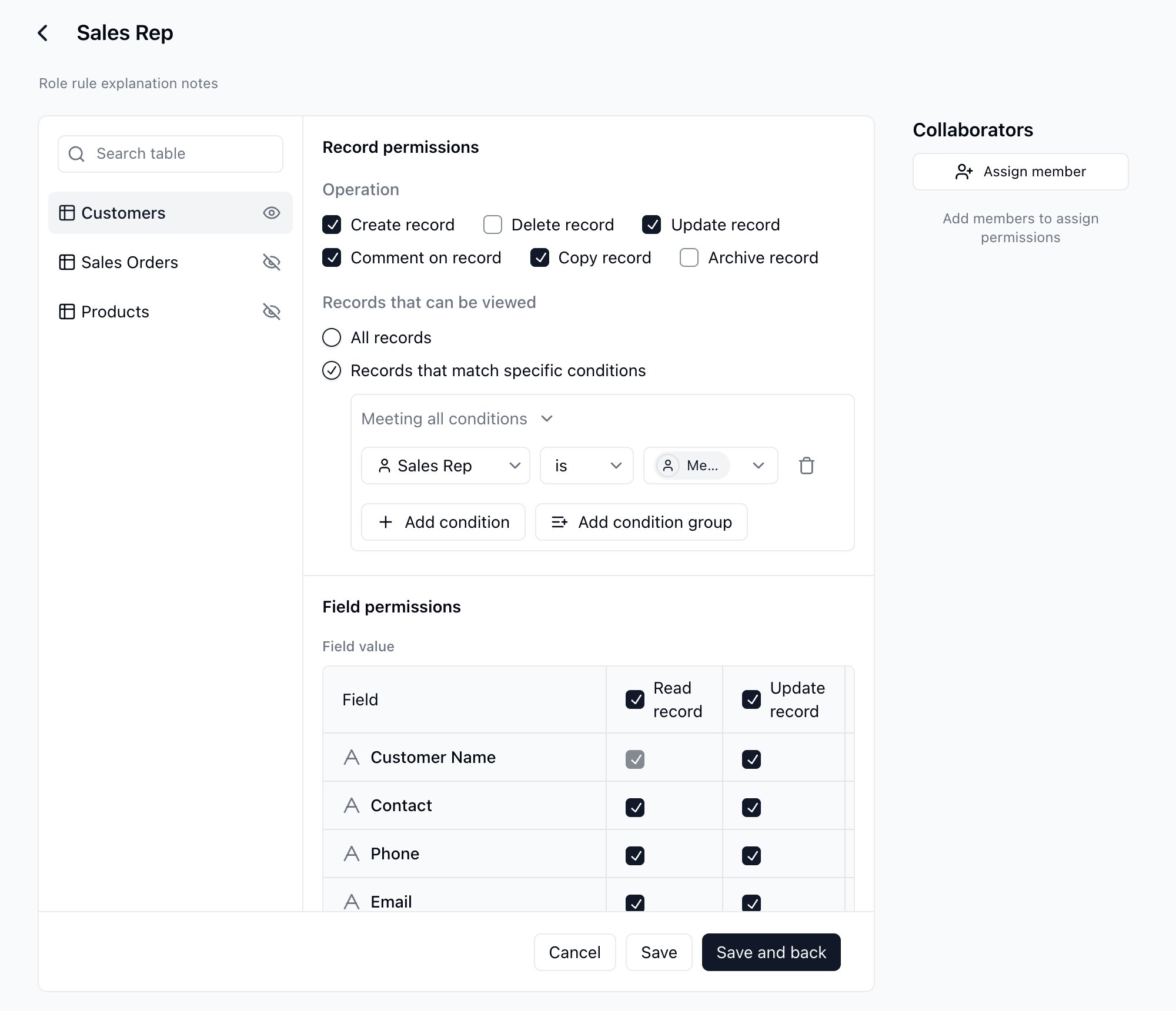
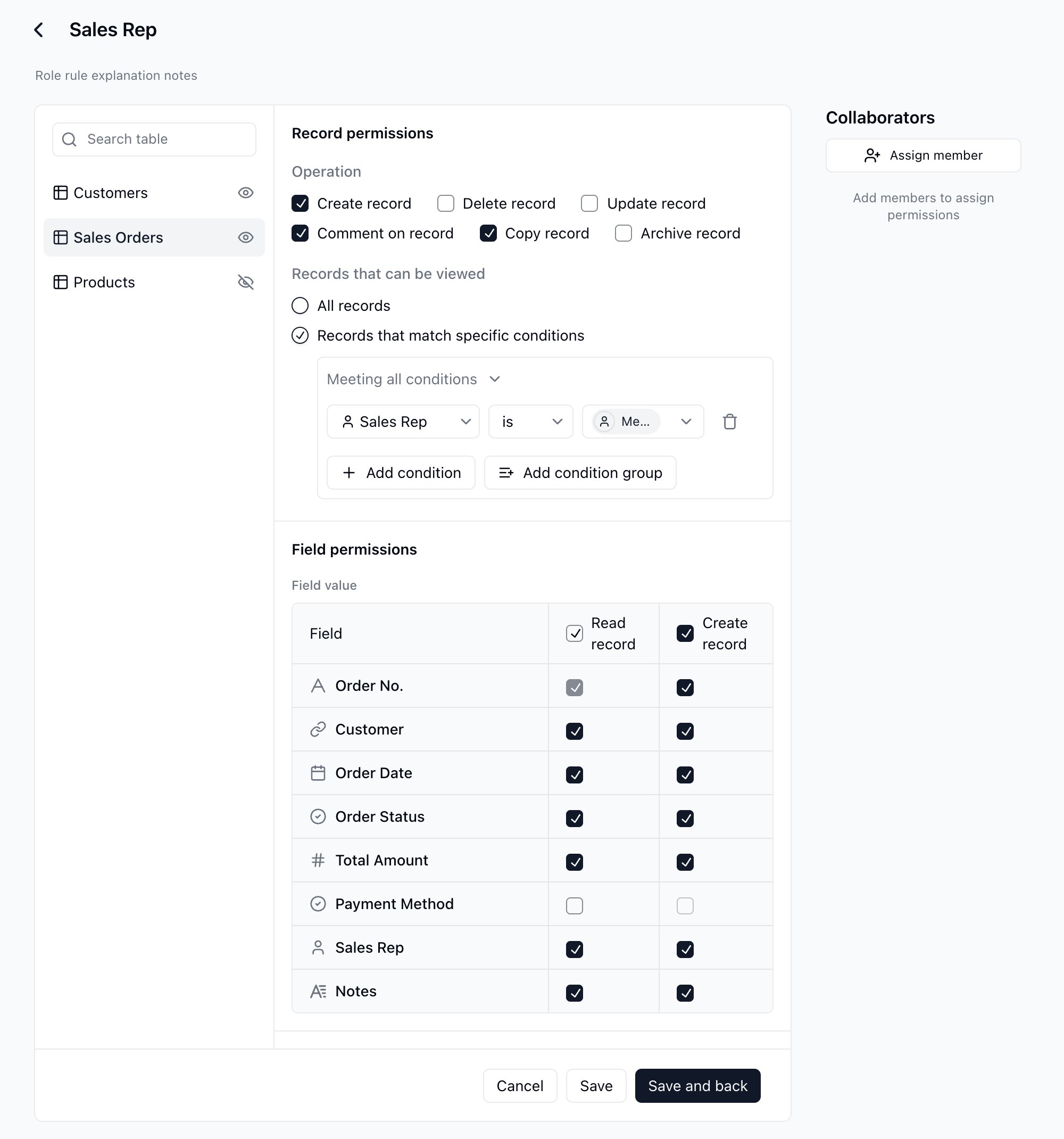
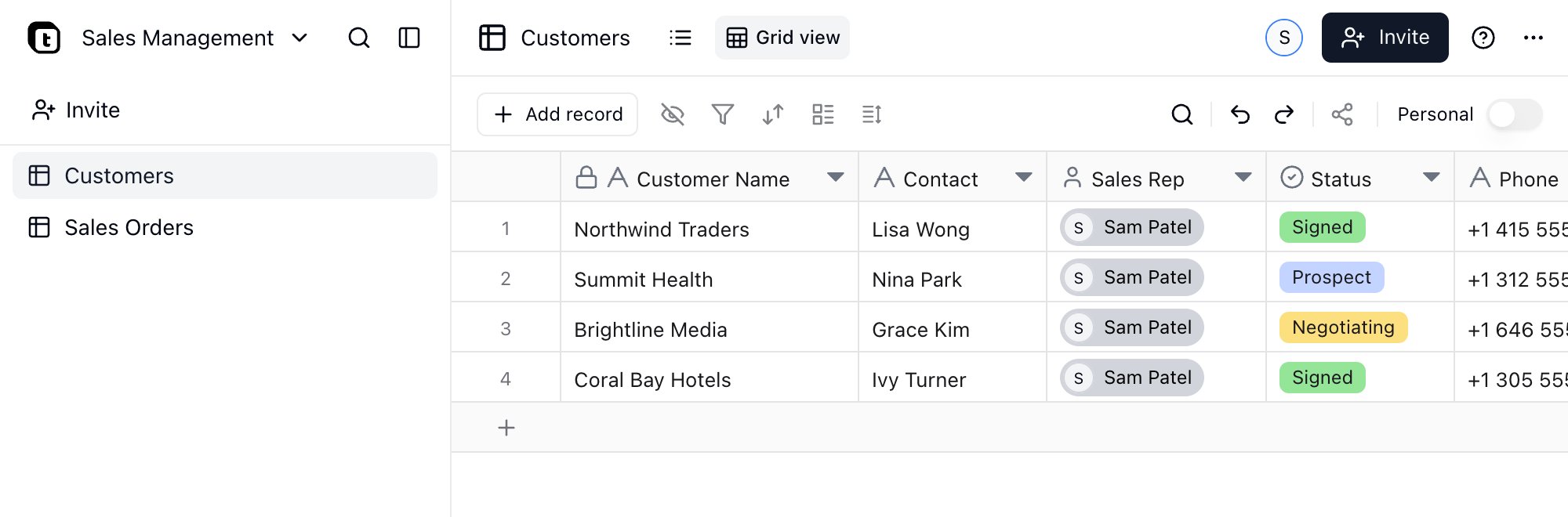
El rol Representante de ventas usa filtros de Registros para que cada representante trabaje únicamente con aquellos de los que es propietario.Clientes
EstableceClientes en Puede editar.
Pedidos de ventas
EstablecePedidos de ventas en Puede editar.
Configurar el rol Responsable de entrada de datos
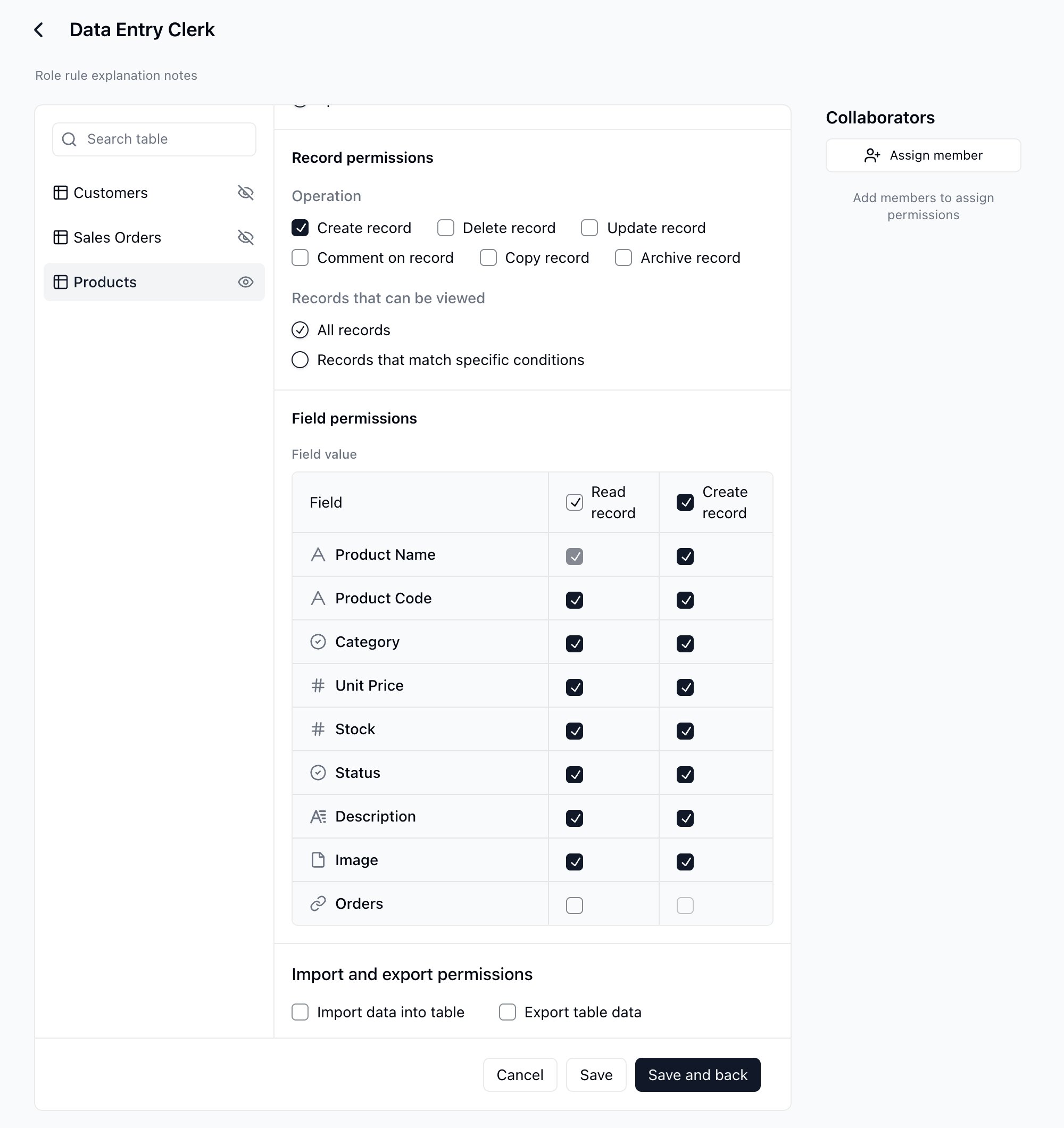
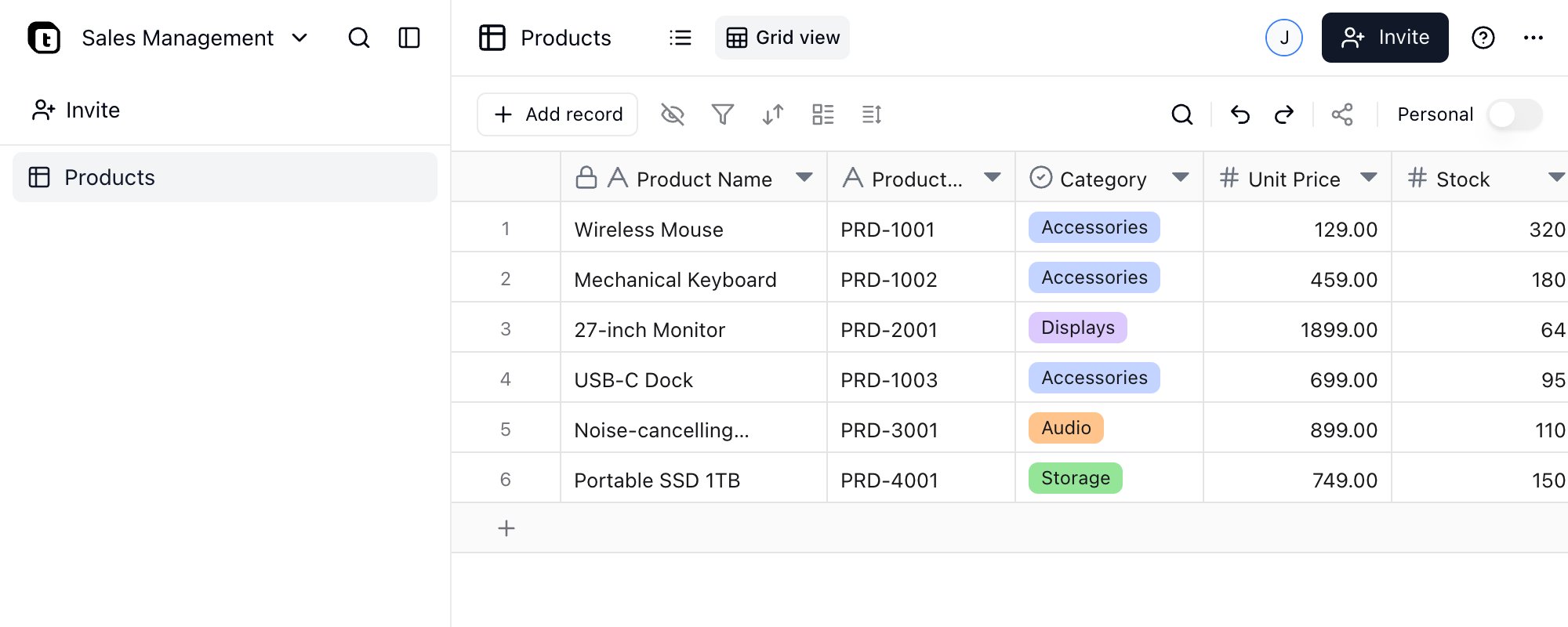
El Responsable de entrada de datos solo necesita añadir productos. Un rol siempre puede ver los Registros de una Tabla establecida enPuede editar; los permisos de Registros solo controlan las operaciones permitidas y el alcance de Registros que se pueden ver. Por eso, el responsable ve los productos existentes, pero solo puede añadir productos nuevos.
Vista de revisión de ventas
Durante una revisión, los representantes pueden necesitar ver todos los Registros de clientes para comparar los patrones de seguimiento y el estado de los clientes. La edición cotidiana debe seguir limitada a los clientes que tienen asignados, para evitar que modifiquen por error los Registros de otro representante. Mantén el rolRepresentante de ventas existente y añade un rol de solo lectura para ofrecer visibilidad
de los clientes de toda la empresa. Un representante puede usar el rol de solo lectura para ver todos los clientes y
el rol Representante de ventas para actualizar únicamente los que tiene asignados.
Crear un rol de solo lectura
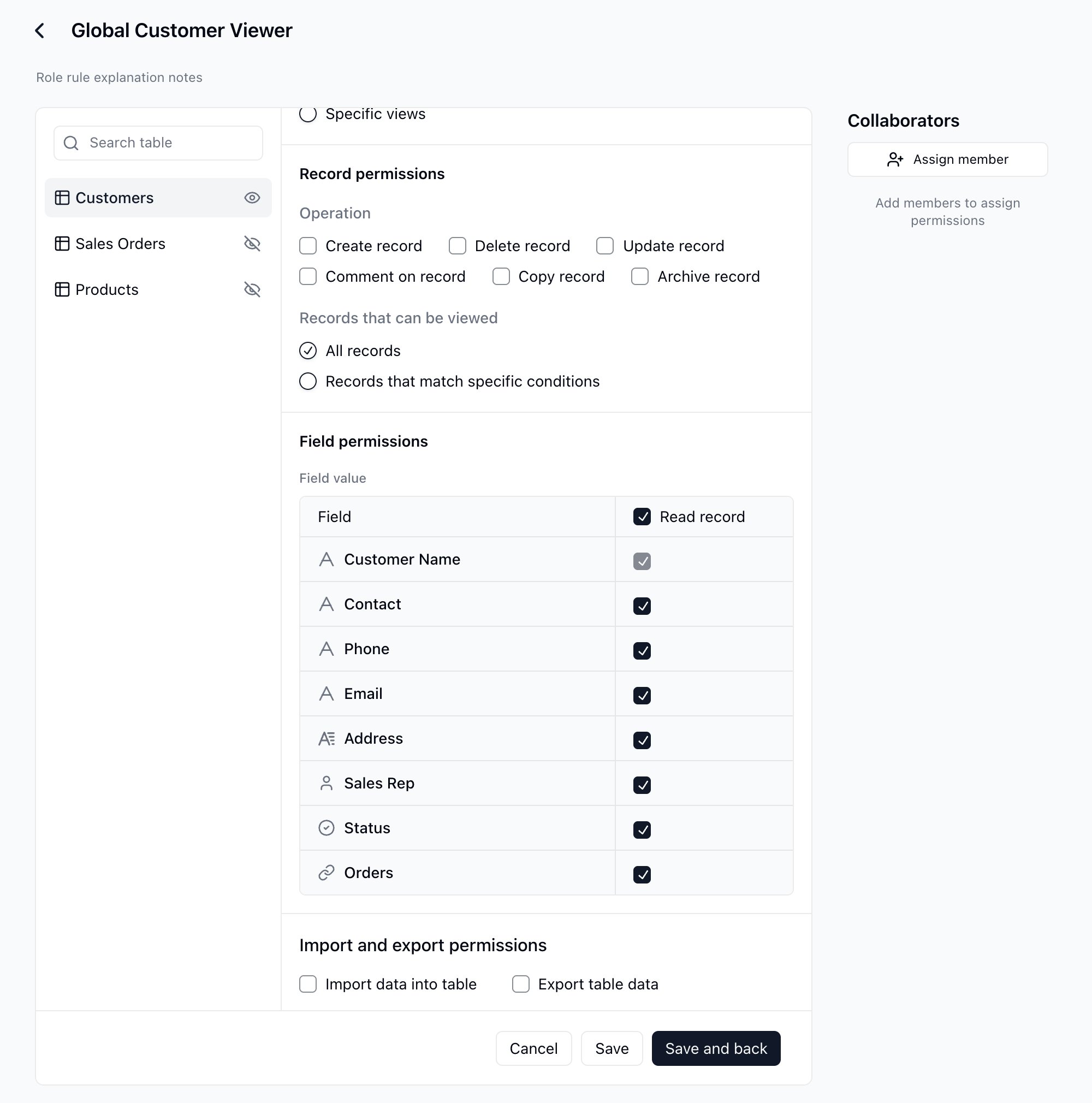
Haz clic enAñadir rol y crea un rol de solo lectura, como Lector global de clientes.
Configurar el acceso a clientes
EstableceClientes en Puede editar. En los permisos de Registros, desmarca todas las operaciones
y, en Registros que se pueden ver, elige Todos los registros para que este rol pueda ver
todos los Registros de clientes sin modificarlos.
Asignar representantes de ventas
Vuelve a la lista de roles y añade al rolLector global de clientes los representantes que necesiten acceso de revisión.
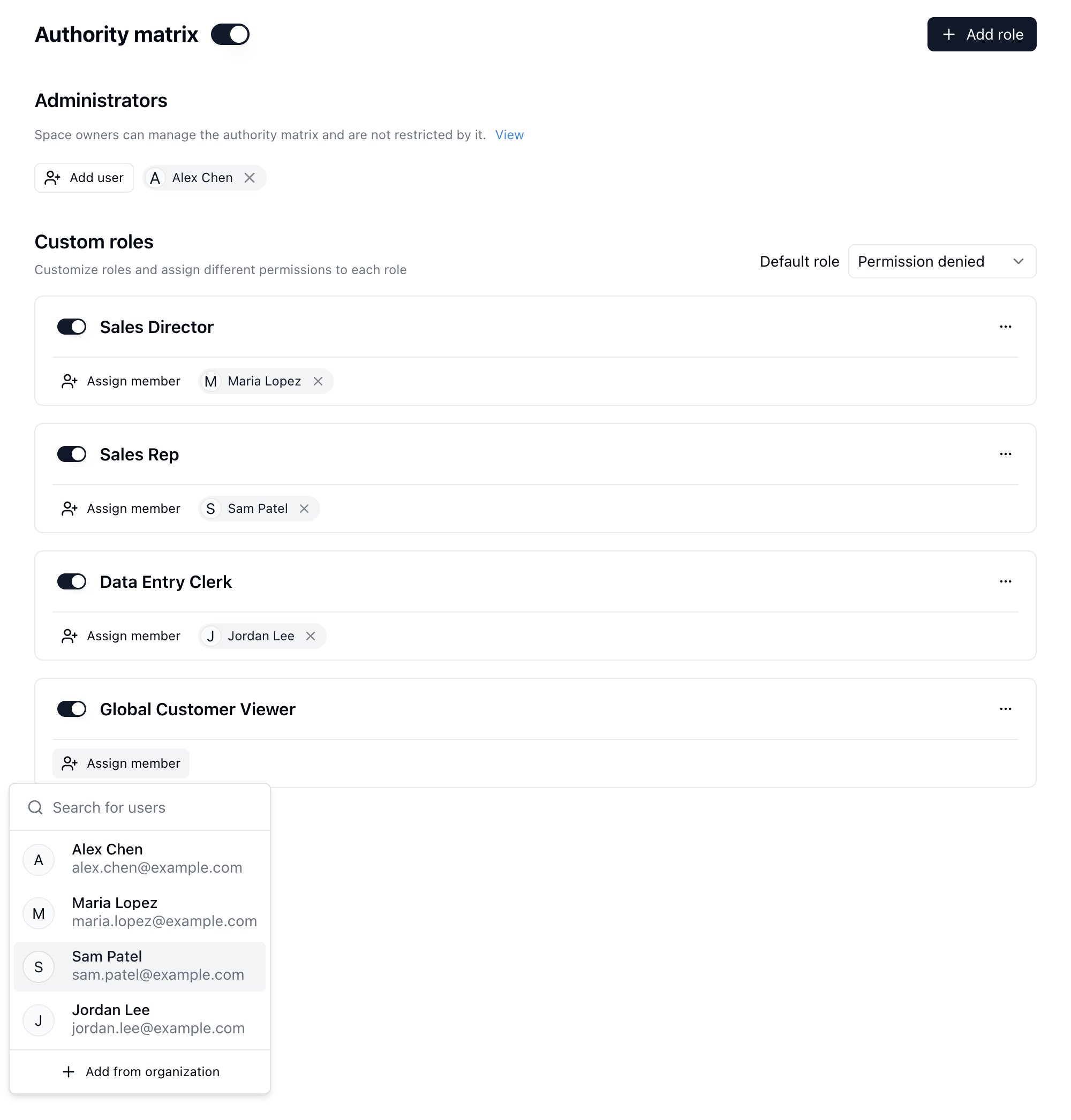
Representante de ventas y Lector global de clientes, Teable combina
los permisos. El usuario puede ver todos los Registros de clientes, pero solo puede actualizar
los que permita el filtro de propietario del rol Representante de ventas.