

Envíos complejos: App Builder
Utiliza App Builder para incorporar lógica condicional, procesos de varios pasos, páginas con la identidad de tu marca o interacciones más complejas.
Recopilación sencilla: Vista de formulario
Utiliza una Vista de formulario cuando solo necesites nombres de Campos, subtítulos, Campos obligatorios y opciones básicas para compartir.
Casos de uso
Para ver casos de uso prácticos, consulta ejemplos de formularios en línea y gestión de respuestas.
Crear una Vista de formulario
1
Elige la Tabla de destino
Ve a la Tabla que deba almacenar los envíos del formulario.
2
Crea una Vista de formulario
Abre la barra lateral de Vistas, haz clic en
+ y elige Vista de formulario.3
Establece el nombre
Introduce un nombre para la Vista de formulario.
4
Crea la Vista
Después de crear la Vista, Teable abre el editor de formularios para configurar los Campos.
Configurar los Campos del formulario
Los Campos del formulario se generan a partir de los Campos de la Tabla. En el editor de formularios puedes ajustar lo que verán las personas que respondan.
Apariencia del formulario
La apariencia del formulario admite una imagen de portada, un logotipo y texto para el botón de envío. El área de portada tiene una altura fija, así que evita incluir texto importante o información esencial en una imagen que pueda recortarse.Compartir el formulario
Después de configurar el formulario, haz clic en Compartir a la derecha de la barra de herramientas de la vista de formulario, activa Compartir vista en la web y copia el enlace del formulario para enviárselo a las personas que deban responder. Para ver la página tal como la verán las personas que respondan, cambia a Completar a la izquierda de la barra de herramientas. Vuelve a Editar para seguir configurando el formulario. Los envíos realizados en Completar también se guardan como nuevos registros en la Tabla.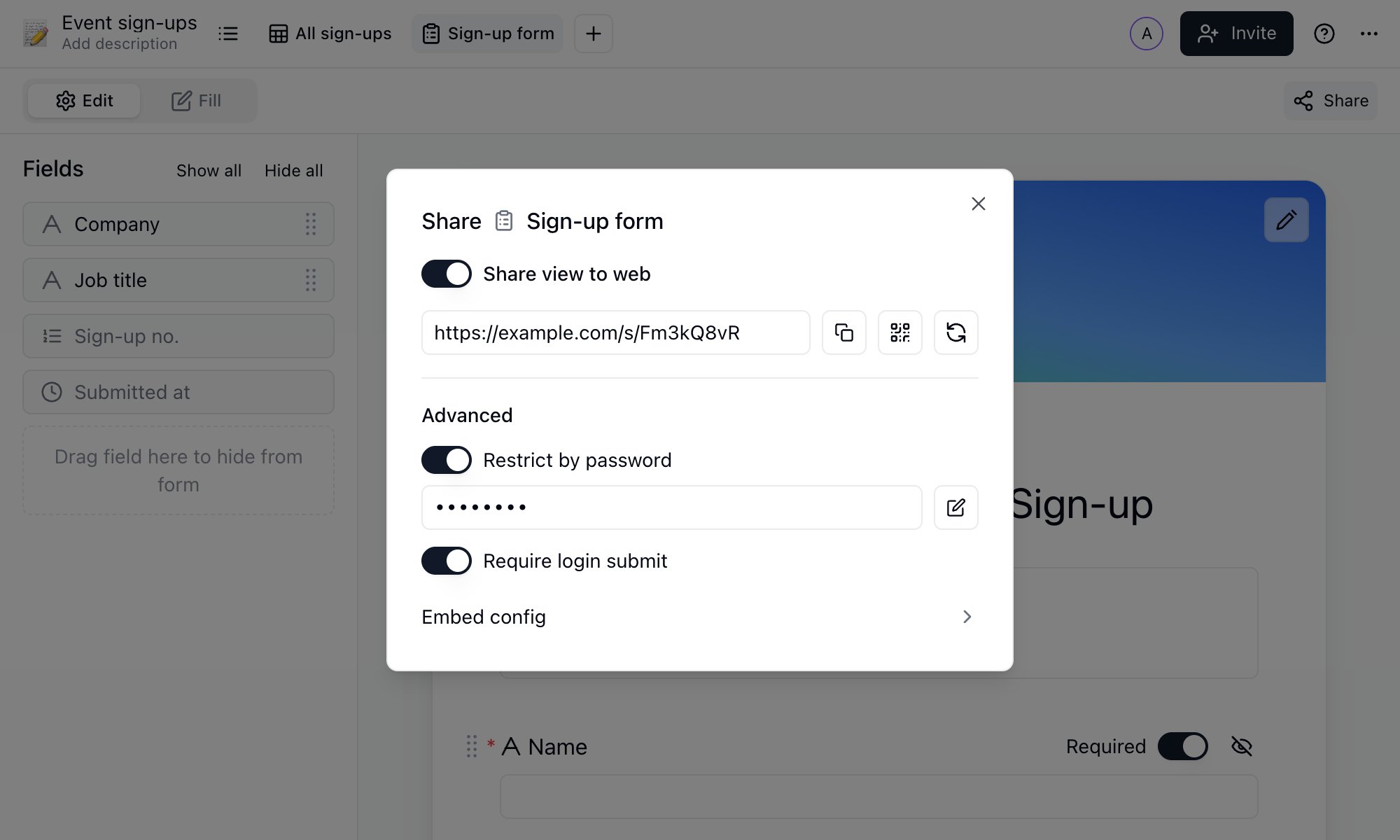
Ajustes de envío
Con el uso compartido activado, configura las restricciones de envío en Avanzado dentro del diálogo para compartir.
Cuando Requerir inicio de sesión está activado, los visitantes que no hayan iniciado sesión deben iniciarla o crear una cuenta de Teable antes de enviar el formulario.